
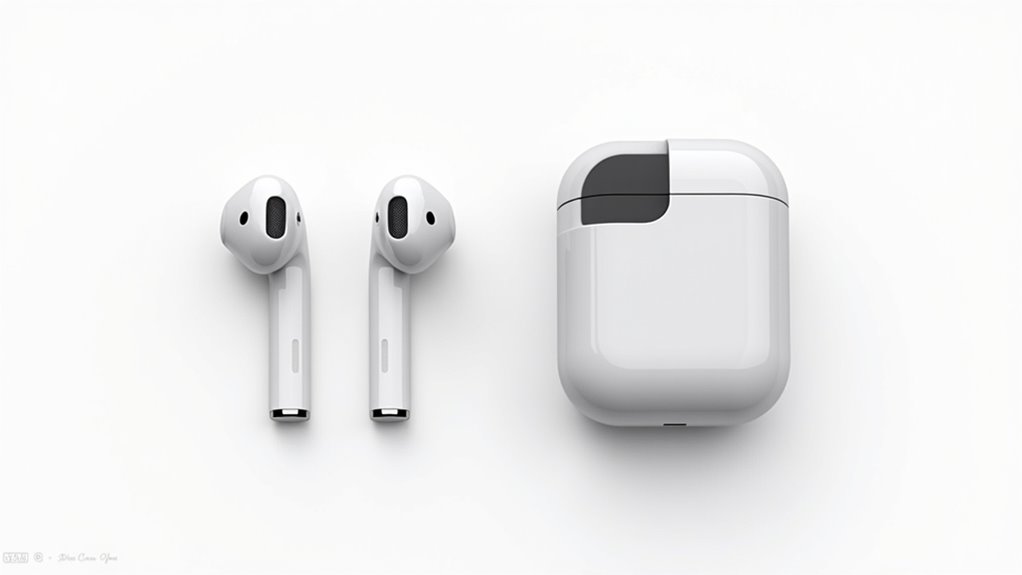
Użytkownicy AirPods często spotykają się z różnymi problemami, które wpływają na ich doświadczenie słuchania. Popularne bezprzewodowe słuchawki, w tym model AirPods 3, mogą z czasem rozwijać niespójności w ładowaniu, zakłócenia operacyjne lub nierównowagi dźwięku. Problemy te często wynikają z nagromadzenia brudu, niewłaściwego przechowywania lub błędów oprogramowania, które zakłócają normalne funkcjonowanie. Zrozumienie typowych technik rozwiązywania problemów może pomóc właścicielom przywrócić ich urządzenia do idealnej wydajności bez szukania profesjonalnej pomocy lub kupowania zamienników. Rozwiązania są zazwyczaj proste, ale wymagają określonego podejścia dla różnych problemów.
Kluczowe informacje
- Umieść AirPods prawidłowo w etui na co najmniej 30 sekund, aby zapewnić odpowiednie połączenie ładowania.
- Wyczyść styki ładowania zarówno na AirPods, jak i wewnątrz etui, aby usunąć zanieczyszczenia wpływające na transfer energii.
- Zresetuj AirPods przytrzymując przycisk konfiguracji, aż wskaźnik statusu zamiga na pomarańczowo, a następnie na biało.
- Dostosuj balans dźwięku w Ustawienia > Dostępność > Audio/Wideo, jeśli doświadczasz nierównowagi dźwięku między słuchawkami.
- Sprawdź i zainstaluj aktualizacje oprogramowania, aby rozwiązać uporczywe problemy z działaniem i jakością dźwięku.
Powszechne problemy z ładowaniem i kroki rozwiązywania problemów
Gdy AirPods nie ładują się prawidłowo, użytkownicy mogą wykonać kilka kroków rozwiązywania problemów, aby rozwiązać ten problem. Początkowo należy sprawdzić, czy etui ładujące ma wystarczająco dużo baterii i umieścić AirPods poprawnie w środku na co najmniej 30 sekund. Użytkownicy często zastanawiają się, ile ładują się airpods (how long AirPods take to charge), ale rozwiązywanie problemów jest priorytetem przed mierzeniem czasu cykli ładowania.
Sprawdź, czy kabel ładowania nie jest uszkodzony i czy jest prawidłowo podłączony, lub spróbuj innego źródła zasilania. Wskaźnik LED na etui dostarcza pomocnych informacji: zielony oznacza pełne naładowanie, podczas gdy pomarańczowy wskazuje częściowe naładowanie. Jeśli problemy nie ustępują, wyczyść styki ładowania zarówno na AirPods, jak i wewnątrz etui, aby usunąć zanieczyszczenia, które mogą blokować połączenia. W przypadku uporczywych problemów zresetuj AirPods, przytrzymując przycisk konfiguracji, aż dioda LED zacznie migać na bursztynowo, a następnie na biało.
Diagnozowanie i naprawa nierównowagi dźwięku między słuchawkami dousznymi
Nierównowaga dźwięku między AirPods stanowi kolejny powszechny problem, z którym borykają się użytkownicy, poza problemami z ładowaniem. Gdy jeden AirPod trzeszczy lub odtwarza dźwięk o innej głośności niż drugi, użytkownicy powinni najpierw sprawdzić ustawienia balansu w swoim urządzeniu. Przejdź do Ustawienia > Dostępność > Audio/Wizualne i sprawdź, czy suwak jest wycentrowany.
Sprawdź oba AirPods pod kątem zanieczyszczeń, które mogą blokować transmisję dźwięku przez siatkę głośnika. Jeśli nierównowaga utrzymuje się, umieść cichszy AirPod w etui ładującym na co najmniej 30 sekund przed ponownym testowaniem. Ponowne uruchomienie połączeń Bluetooth często rozwiązuje tymczasowe rozbieżności audio.
W przypadku uporczywych problemów, spróbuj wyłączyć i ponownie włączyć Automatyczne Wykrywanie Ucha w ustawieniach Bluetooth. Jako ostateczną opcję, zresetowanie AirPods usuwa niestandardowe ustawienia, które mogą powodować nierównowagę, przywracając je do ustawień fabrycznych.
Resetowanie i ponowne łączenie, gdy jeden AirPod przestaje działać
Rozwiązywanie problemu niedziałającego AirPoda często wymaga całkowitego resetu pary urządzeń. Rozważając, jak długo AirPods zazwyczaj funkcjonują (ile działają AirPods), właściwa konserwacja obejmuje wiedzę, jak je zresetować, gdy pojawią się problemy. Proces resetowania obejmuje trzy proste kroki:
Problem z AirPods? Szybki reset często rozwiązuje problem niedziałających słuchawek i pomaga utrzymać ich funkcjonalną żywotność.
- Umieść oba AirPods w etui ładującym i zamknij pokrywę na 30 sekund
- Naciśnij i przytrzymaj przycisk konfiguracji, aż dioda statusu zamiga na pomarańczowo, a następnie na biało
- Przybliż etui do swojego iPhone’a lub iPada, aby zainicjować ponowne parowanie
Po zakończeniu resetowania, przetestuj wcześniej niedziałającego AirPoda, umieszczając go w uchu. Sprawdź, czy jest odpowiednio naładowany i zweryfikuj, czy Automatyczne Wykrywanie Ucha jest aktywowane w ustawieniach Twojego urządzenia. Ta funkcja gwarantuje, że oba AirPods działają poprawnie podczas noszenia.
FAQ
Często zadawane pytania
Dlaczego nie słyszę dźwięku w moich Airpodsach?
Problemy z dźwiękiem w AirPods mogą wynikać z niskiej głośności urządzenia, wyłączonej funkcji automatycznego wykrywania ucha, zabrudzeń w siatce głośnika lub wadliwych jednostek. Użytkownicy powinni sprawdzić te czynniki i zresetować swoje AirPods, jeśli problemy nie ustępują.
Dlaczego Airpods Wydają Dźwięk Podczas Ładowania?
Słuchawki AirPods wydają dźwięk podczas ładowania, aby potwierdzić, że są prawidłowo podłączone do etui ładującego i otrzymują zasilanie. Ta słyszalna informacja zwrotna pomaga użytkownikom zweryfikować prawidłowe umieszczenie i służy jako wskaźnik stanu funkcji ładowania.
Dlaczego AirPods nie grają?
AirPods mogą nie odtwarzać dźwięku z powodu niedostatecznego naładowania, problemów z łącznością, zbyt niskiego poziomu głośności, zanieczyszczeń blokujących głośniki lub awarii jednego z AirPods. Zresetowanie AirPods często rozwiązuje te typowe problemy.
Dlaczego Airpodsy Przepuszczają Dźwięk?
AirPods przepuszczają dźwięk z powodu ich otwartej konstrukcji, która pozwala na ucieczkę dźwięku przy wyższych poziomach głośności. Ich dopasowanie w uchu wpływa na poziom wycieku, przy czym luźniejsze dopasowanie powoduje bardziej zauważalny wyciek dźwięku.