
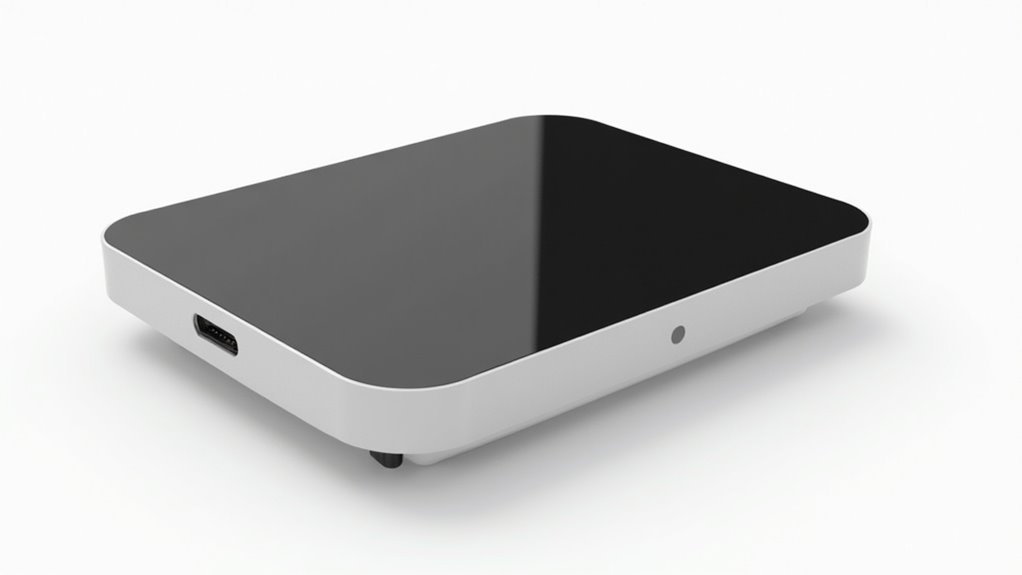
Formatowanie dysku pozostaje kluczową umiejętnością dla użytkowników komputerów niezależnie od systemu operacyjnego. Ten proces przygotowuje urządzenia pamięci masowej do użytku, optymalizuje wydajność i gwarantuje właściwą organizację plików. Wielu użytkowników uważa formatowanie za onieśmielające, obawiając się utraty danych lub komplikacji technicznych. Niemniej jednak, przy odpowiednim podejściu i właściwym przygotowaniu, formatowanie staje się prostym zadaniem konserwacyjnym. Różnice między procedurami formatowania na Macu i Windowsie często powodują zamieszanie, ale zrozumienie podstaw pomaga zapobiec kosztownym błędom i utrzymać długowieczność urządzenia.
Kluczowe informacje
- Użytkownicy Maca mogą formatować dyski za pomocą narzędzia Disk Utility z systemami plików APFS lub ExFAT dla optymalnej kompatybilności.
- Użytkownicy Windows mają wiele opcji formatowania, w tym Eksplorator plików, Zarządzanie dyskami i Wiersz poleceń.
- Zawsze wykonuj kopię zapasową ważnych danych przed formatowaniem przy użyciu Time Machine (Mac) lub Historii plików (Windows).
- Wybierz system plików ExFAT podczas formatowania dysków zewnętrznych do użytku zarówno na platformach Mac, jak i Windows.
- Bezpieczne formatowanie z wielokrotnym nadpisywaniem danych jest niezbędne podczas przygotowywania dysków do odsprzedaży lub utylizacji.
Lista numeryczna 8 nagłówków drugiego poziomu
Podczas organizowania obszernego przewodnika formatowania dysków, czytelnicy korzystają z jasnej mapy drogowej tematów, aby skutecznie poruszać się po procesie. Dla dogłębnego zrozumienia, przewodnik powinien zawierać tych osiem kluczowych sekcji:
- Zrozumienie podstaw formatowania dysku
- Jak sformatować dysk na Macu za pomocą Disk Utility
- Formatowanie dysku na Windows poprzez różne metody
- Wybór odpowiedniego systemu plików dla Mac i Windows
- ExFAT: Idealny format dla dysku zewnętrznego Mac i Windows
- Tworzenie kopii zapasowej danych przed formatowaniem
- Jak sformatować pendrive na Macu do przenośnego przechowywania
- Rozwiązywanie typowych problemów podczas formatowania nowego dysku
Ta struktura organizacyjna gwarantuje, że użytkownicy mogą szybko znaleźć odpowiednie informacje, niezależnie od tego, czy potrzebują sformatować dysk zewnętrzny do użytku na różnych platformach, czy przygotować nowe urządzenie pamięci masowej na dowolnym systemie operacyjnym.
Co to jest formatowanie dysku i dlaczego jest ważne
Teraz, gdy zarysowaliśmy kluczowe sekcje naszego przewodnika, zacznijmy od fundamentalnej koncepcji, która jest sercem tego procesu. Formatowanie dysku polega na przygotowaniu nośnika pamięci do przechowywania danych poprzez usunięcie istniejących informacji i utworzenie nowej struktury logicznej. Ten proces jest kluczowy, niezależnie od tego, czy pracujesz z dyskiem zewnętrznym mac i windows czy z prostym pendrive’em.
Gdy jak sformatować dysk, odświeżasz jego wydajność, rozwiązujesz problemy systemowe lub przygotowujesz go do odsprzedaży. Formatowanie dysku mac wykorzystuje Narzędzie Dyskowe, podczas gdy formatowanie dysku windows korzysta z Eksploratora Plików lub Zarządzania Dyskami. Oba oferują opcje szybkiego lub pełnego formatowania.
System plików mac os różni się od systemów Windows, dlatego formatowanie exfat stało się popularne dla formatowania dysku przenośnego, który wymaga kompatybilności międzyplatformowej. Prawidłowe formatowanie dysku zewnętrznego gwarantuje szczytową wydajność i odpowiednią organizację plików.
Kiedy Formatować Dysk: Kluczowe Scenariusze
Zrozumienie odpowiedniego czasu na formatowanie dysku może uchronić użytkowników przed utratą danych i nieefektywnością systemu. formatowanie dysku jest niezbędne podczas przygotowywania urządzenia do odsprzedaży – wykonanie przywracania ustawień fabrycznych chroni dane osobowe podczas przekazywania własności. Po uporczywych awariach systemu, formatowanie dysku macbook może odświeżyć dysk startowy i przywrócić szczytową wydajność.
W przypadku formatowania dysku zewnętrznego, użytkownicy powinni rozważyć potrzeby kompatybilności. Tworzenie dysku zewnętrznego mac i windows wymaga konkretnych wyborów format dysku, takich jak ExFAT, dla bezproblemowego udostępniania plików między systemami operacyjnymi. Podczas formatowania nowego dysku zewnętrznego, wybranie odpowiedniego systemu plików gwarantuje prawidłowe funkcjonowanie.
Przed jakąkolwiek operacją formatowania dysku, backup danych przed formatowaniem jest niezbędny, ponieważ proces ten trwale usuwa pliki. Ten zapobiegawczy krok jest szczególnie ważny podczas przygotowania dysku do sprzedaży, aby uniknąć nieodwracalnej utraty danych.
Tworzenie Kopii Zapasowej Danych Przed Formatowaniem
Decyzja o formatowaniu dysku prowadzi bezpośrednio do niezbędnego kroku wstępnego: dokładnej kopii zapasowej danych. Przed sformatowaniem dysku użytkownicy powinni wdrożyć strategię kopii zapasowej 3-2-1: przechowywać dane w trzech lokalizacjach—na oryginalnym urządzeniu, zewnętrznym dysku twardym i w usłudze przechowywania w chmurze—aby zagwarantować bezpieczeństwo danych podczas formatowania dysku.
Użytkownicy Mac mogą korzystać z Time Machine do automatycznych kopii zapasowych, podczas gdy użytkownicy Windows korzystają z Historii plików lub rozwiązań firm trzecich. Po wykonaniu kopii zapasowej niezbędne jest zweryfikowanie integralności kopii zapasowej poprzez dostęp do kilku plików ze źródła kopii zapasowej.
Użytkownicy muszą potwierdzić, że wszystkie istotne typy plików są uwzględnione w kopii zapasowej, takie jak dokumenty, zdjęcia i ustawienia aplikacji. Aby zminimalizować ryzyko, eksperci zalecają użytkownikom regularne planowanie kopii zapasowych, szczególnie przed znaczącymi zmianami w systemie takimi jak formatowanie dysku.
Formatowanie dysku Mac za pomocą Narzędzia Dyskowego
Wbudowana w Maca aplikacja Disk Utility zapewnia użytkownikom prosty sposób na formatowanie dysków. Aby rozpocząć formatowanie dysku mac, podłącz dysk do komputera i otwórz Disk Utility z folderu Aplikacje > Narzędzia.
W pasku bocznym wybierz dysk zewnętrzny mac, który chcesz sformatować. Kliknij przycisk „Wymaż”, aby rozpocząć proces. Wybierz odpowiedni system plików mac, taki jak APFS dla nowszych systemów Mac lub ExFAT, jeśli potrzebujesz jak otworzyć dysk zewnętrzny na macu i komputerach z Windows.
Nadaj swojemu dyskowi nazwę i wybierz GUID Partition Map jako schemat format dysku mac. Na koniec kliknij „Wymaż”, aby zakończyć proces jak sformatować pendrive mac. Ta czynność usuwa wszystkie dane, więc upewnij się, że wykonałeś kopię zapasową ważnych plików przed formatowanie dysku mac os.
Metody i Opcje Formatowania Dysków Windows
Podczas gdy użytkownicy Mac mają do dyspozycji Disk Utility, Windows oferuje kilka wbudowanych narzędzi do formatowania dysków, aby sprostać różnym potrzebom użytkowników. Jak sformatować dysk w Windows można wykonać za pomocą Eksploratora plików, Zarządzania dyskami lub Wiersza poleceń (formatowanie dysku w dosie).
Dla podstawowych potrzeb użytkownicy mogą kliknąć prawym przyciskiem myszy na dysk w Eksploratorze plików, wybrać „Formatuj” i wybrać systemy plików NTFS lub exFAT. Gdy dysk zewnętrzny nie chce się otworzyć, Zarządzanie dyskami zapewnia dodatkowe opcje obsługi problematycznych dysków.
Formatowanie dysku Windows 10 za pomocą Zarządzania dyskami jest szczególnie przydatne dla nowych dysków. Przed jak sformatować dysk twardy lub formatowanie dysku zewnętrznego, utworzenie backup danych przed formatowaniem jest kluczowe, ponieważ formatowanie trwale usuwa wszystkie informacje na formatowanie dysku e.
Wybór Odpowiedniego Systemu Plików dla Kompatybilności Międzyplatformowej
Podczas udostępniania plików między systemami Mac i Windows, wybór odpowiedniego systemu plików staje się kluczowy dla zapewnienia płynnego transferu danych bez problemów z kompatybilnością. Formatowanie dysku zewnętrznego wymaga zrozumienia, który format będzie działać najlepiej na różnych platformach.
- ExFAT jest najlepszym wyborem dla kompatybilności dysku zewnętrznego mac i windows, obsługując większe pliki bez ograniczenia 4GB FAT32
- FAT32 działa z większością systemów, ale nie jest idealny do nowoczesnego użytku, gdy jak sformatować dysk zewnętrzny windows 10 do udostępniania między platformami
- NTFS (domyślny dla Windows) i APFS (domyślny dla Mac) oferują ograniczoną kompatybilność krzyżową bez dodatkowego oprogramowania
Dla użytkowników zastanawiających się jaki format dysku dla mac i windows, ExFAT zapewnia najlepszą równowagę kompatybilności i wydajności. Podczas formatowania pendrive macbook lub dowolnego zewnętrznego nośnika, weź pod uwagę rodzaje plików, które będziesz przesyłać i które systemy operacyjne będą mieć do nich dostęp.
Bezpieczne formatowanie: Ochrona twoich danych podczas sprzedaży urządzenia
Oprócz wyboru odpowiedniego systemu plików dla kompatybilności między różnymi platformami, użytkownicy muszą zrozumieć, jak właściwie chronić swoje dane osobowe podczas pozbywania się urządzeń pamięci masowej. Konwencjonalne formatowanie często pozostawia ślady wrażliwych informacji, czyniąc je dostępnymi poprzez oprogramowanie do odzyskiwania danych.
Bezpieczne formatowanie obejmuje wielokrotne nadpisywanie istniejących danych, zapewniając całkowite usunięcie. W przypadku dysków SSD, specjalistyczne narzędzia takie jak Kingston SSD Manager lub funkcja bezpiecznego usuwania w macOS Disk Utility zapewniają dokładne czyszczenie danych. Użytkownicy systemu Windows mogą wykorzystać polecenie „clean all” w Diskpart, aby nadpisać wszystkie sektory zerami.
Ta praktyka jest kluczowa dla ochrony danych w erze rosnącej kradzieży tożsamości i naruszeń bezpieczeństwa danych. Włączając bezpieczne formatowanie do rutynowych czynności przygotowywania urządzeń, użytkownicy znacznie zmniejszają ryzyko, że ich dane osobowe wpadną w nieuprawnione ręce podczas sprzedaży lub przekazywania swoich urządzeń.
FAQ
Często zadawane pytania
Jaki format dysku dla macOS i Windows?
Dla kompatybilności z systemami macOS i Windows, ExFAT jest zalecanym formatem dysku. Obsługuje duże pliki i partycje bez ograniczenia 4GB jak w FAT32, zapewniając bezproblemowy dostęp do danych między obydwoma systemami operacyjnymi bez dodatkowego oprogramowania.
Jak sformatować drugi dysk z systemem operacyjnym?
Aby sformatować drugi dysk z systemem operacyjnym, użytkownicy muszą uruchomić komputer w Trybie Odzyskiwania na Macu lub użyć Zarządzania Dyskami w systemie Windows, wybrać dysk, wymazać go i zastosować odpowiedni system plików.
Jak sformatować dysk w Macbooku?
Aby sformatować dysk w MacBooku, użytkownicy powinni otworzyć Narzędzie dyskowe z folderu Aplikacje > Narzędzia, wybrać docelowy dysk, kliknąć „Wymaż”, określić nazwę i typ formatu, a następnie potwierdzić operację formatowania.
Czy Exfat działa na Mac?
Tak, ExFAT działa na Macu. Systemy pracujące na macOS 10.6.5 i nowszych natywnie obsługują system plików ExFAT, co czyni go doskonałym wyborem dla dysków zewnętrznych współdzielonych między komputerami Mac i Windows.