
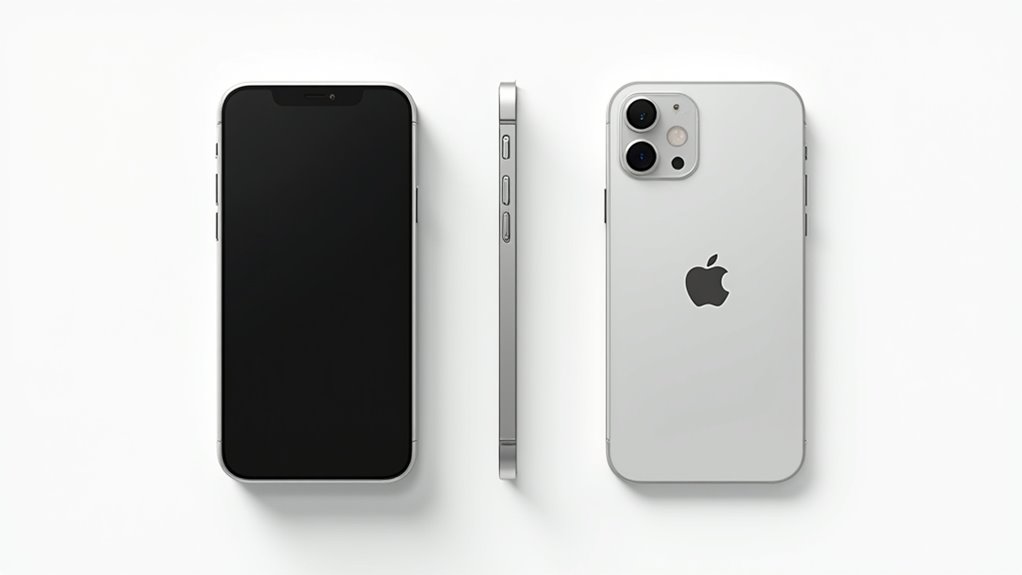
Tryb DFU służy jako kluczowe narzędzie diagnostyczne dla użytkowników iPhone’a 11 borykających się z poważnymi problemami programowymi. Ten awaryjny tryb całkowicie omija system operacyjny, umożliwiając bezpośrednią manipulację oprogramowaniem sprzętowym, gdy standardowe metody odzyskiwania zawodzą. Wielu użytkowników uważa proces aktywacji za trudny ze względu na precyzyjne wymagania czasowe i brak potwierdzenia na ekranie. Zrozumienie, jak prawidłowo wejść i wyjść z tego trybu, może stanowić różnicę między uratowaniem wadliwie działającego urządzenia a koniecznością kosztownej wymiany.
Kluczowe informacje
- Tryb DFU na iPhonie 11 wymaga naciśnięcia przycisku bocznego przez 3 sekundy, a następnie dodania przycisku zmniejszania głośności przez 10 sekund.
- Pomyślne wejście w tryb DFU jest sygnalizowane całkowicie czarnym ekranem na iPhonie 11.
- Tryb DFU usuwa wszystkie dane i przywraca ustawienia fabryczne, więc zawsze najpierw zrób kopię zapasową urządzenia.
- Aby wyjść z trybu DFU, naciśnij przycisk zwiększania głośności, następnie zmniejszania głośności, a potem przytrzymaj przycisk boczny, aż pojawi się logo Apple.
- Używaj trybu DFU jako ostateczności w przypadku poważnych problemów, takich jak pętle bootowania lub nieudane aktualizacje, których standardowe odzyskiwanie nie może naprawić.
Zrozumienie Trybu DFU w Iphone 11
A lifeline for troubled devices, DFU Mode on the iPhone 11 serves as a crucial troubleshooting tool when standard recovery options fail. This specialized state allows direct access to the device’s firmware, bypassing the operating system entirely. Unlike normal Recovery Mode, tryb dfu iphone 11 addresses severe software issues including boot loops, update failures, and complete system unresponsiveness.
When successfully activated, the iPhone screen remains completely black—a key indicator that you’ve properly entered DFU. Knowing jak wprowadzić iphone w tryb dfu is vital for advanced troubleshooting, requiring a specific sequence of button presses using the side and volume buttons while connected to a computer. Remember that activating dfu on iphone will erase all data during the restoration process, making it a final-resort solution for serious software problems.
Kiedy Używać Trybu DFU do Rozwiązywania Problemów z iPhone 11
Kiedy użytkownicy iPhone’a 11 powinni skorzystać z Trybu DFU w celu rozwiązywania problemów? Tryb awaryjny iPhone 11 staje się niezbędny w przypadku poważnych usterek oprogramowania, których standardowe metody odzyskiwania nie są w stanie rozwiązać. Użytkownicy powinni rozważyć, jak aktywować Tryb DFU (jak włączyć tryb awaryjny iPhone 11), gdy ich urządzenie staje się całkowicie nieresponsywne po błędzie aktualizacji iOS lub wyświetla komunikat „Połącz z iTunes”.
Proces iPhone 11 DFU jest szczególnie wartościowy, gdy urządzenie ciągle się restartuje lub wyświetla Biały Ekran Śmierci. Ponadto, tryb ten oferuje rozwiązanie, gdy iPhone nie włącza się z powodu uszkodzonego oprogramowania sprzętowego lub po zainstalowaniu problematycznego oprogramowania. Użytkownicy powinni pamiętać, że wejście w Tryb DFU jest uważane za ostateczne rozwiązanie, ponieważ usuwa wszystkie dane podczas przywracania.
Niezbędne Przygotowanie Przed Wejściem w Tryb DFU
Przed przystąpieniem do procesu trybu DFU na iPhonie 11, użytkownicy muszą wykonać kilka ważnych kroków przygotowawczych, aby uniknąć komplikacji. Na początku należy sprawdzić, czy urządzenie jest w pełni naładowane lub podłączone do zasilania, co zapobiega nieoczekiwanym wyłączeniom podczas procedury tryb dfu iphone. Zainstaluj i zaktualizuj iTunes na komputerze, który będzie używany, ponieważ przestarzałe wersje mogą nie rozpoznać urządzenia w trybie odzyskiwania.
Używaj wysokiej jakości kabla Lightning dla stabilnego połączenia przez cały proces. Utworzenie dokładnej kopii zapasowej wszystkich ważnych danych jest kluczowe, ponieważ wejście w iphone tryb awaryjny jak wyjść spowoduje usunięcie całej zawartości podczas przywracania. Na koniec użytkownicy powinni zapoznać się z konkretną kombinacją przycisków wymaganą do wejścia w tryb DFU na iPhonie 11, która różni się od wcześniejszych modeli.
Instrukcja krok po kroku aktywacji trybu DFU w iPhone 11
Od wejścia w tryb DFU wymagane jest precyzyjne wyczucie czasu i kombinacje przycisków, dlatego użytkownicy muszą dokładnie przestrzegać każdego kroku, aby uniknąć wielokrotnych prób. Proces obejmuje określoną sekwencję naciskania przycisków, która musi być wykonana z precyzją.
Tryb DFU wymaga dokładnego wyczucia czasu i sekwencji przycisków—postępuj zgodnie z każdym krokiem precyzyjnie, aby uniknąć frustrujących powtórzeń.
- Podłącz wyłączony iPhone 11 do komputera z otwartym iTunes
- Naciśnij i przytrzymaj przycisk boczny przez trzy sekundy
- Wciąż trzymając przycisk boczny, naciśnij i przytrzymaj przycisk zmniejszania głośności przez dziesięć sekund
- Zwolnij tylko przycisk boczny, kontynuując przytrzymywanie przycisku zmniejszania głośności przez kolejne pięć sekund
- Ekran powinien pozostać całkowicie czarny, bez pojawiającego się logo Apple
Gdy operacja zakończy się sukcesem, iTunes wyświetli alert informujący o wykryciu iPhone’a w trybie odzyskiwania, potwierdzający, że urządzenie jest gotowe do przywrócenia lub aktualizacji oprogramowania.
Jak Potwierdzić, Że Twój iPhone 11 Jest w Trybie DFU
Weryfikacja powodzenia trybu DFU wymaga uważnej obserwacji zarówno iPhone’a 11, jak i podłączonego komputera. Najbardziej wiarygodnym wskaźnikiem jest ekran iPhone’a, który powinien pozostać całkowicie czarny, bez wyświetlanego logo Apple lub tekstu. Ten pusty ekran jest kluczowym dowodem na to, że tryb DFU został prawidłowo aktywowany.
Jednocześnie iTunes (lub Finder w nowszych wersjach macOS) wyświetli alert informujący, że wykrył iPhone’a w trybie odzyskiwania. Ta wiadomość będzie konkretnie wskazywać, że urządzenie wymaga przywrócenia, zanim będzie mogło być używane z iTunes. Jeśli Twój iPhone pokazuje jakiekolwiek elementy wizualne na ekranie — takie jak logo Apple, ikonę ładowania lub ekran połączenia z iTunes — nie udało ci się pomyślnie wejść w tryb DFU i powinieneś ponownie rozpocząć proces.
Dezaktywacja trybu DFU i powrót do normalnego funkcjonowania
Po potwierdzeniu, że iPhone 11 jest pomyślnie w trybie DFU i zakończeniu niezbędnej diagnostyki lub przywracania, musisz wiedzieć, jak wyjść z tego stanu i przywrócić urządzenie do normalnego działania.
Aby wyjść z trybu DFU na iPhonie 11:
Naciśnięcie przycisku zwiększania głośności, zmniejszania głośności, a następnie przytrzymanie przycisku bocznego, aż pojawi się logo Apple, spowoduje wyjście z trybu DFU.
- Odłącz iPhone’a od komputera
- Wykonaj twardy reset, naciskając przycisk zwiększania głośności, a następnie zmniejszania głośności
- Przytrzymaj przycisk boczny, aż pojawi się logo Apple
- Sprawdź, czy urządzenie ma wystarczającą baterię lub jest podłączone do zasilania
- Jeśli nie reaguje, podłącz do iTunes i postępuj zgodnie z instrukcjami przywracania
Pamiętaj, że wyjście z trybu DFU nie przywraca utraconych danych, więc utworzenie kopii zapasowej przed wejściem w ten tryb jest niezbędne. Jeśli urządzenie pozostaje zablokowane w trybie DFU po wielu próbach resetowania, może być konieczna profesjonalna pomoc w celu rozwiązania potencjalnych problemów sprzętowych.
Typowe problemy przy wchodzeniu w tryb DFU
Wielu użytkowników iPhone’a 11 napotyka frustrujące przeszkody podczas próby wejścia w tryb DFU. Najczęstszy problem dotyczy wykonania precyzyjnej kombinacji przycisków – naciśnięcia przycisku bocznego i przycisku zmniejszania głośności w określonej sekwencji z dokładnym wyczuciem czasu. Zbyt długie przytrzymanie przycisków często skutkuje wejściem w tryb odzyskiwania zamiast trybu DFU.
Innym częstym problemem jest wymóg czarnego ekranu. Jeśli pojawi się logo Apple lub inny obraz na wyświetlaczu, urządzenie nie weszło prawidłowo w tryb DFU. Problemy sprzętowe również mogą zakłócać ten proces, w tym wadliwe przyciski lub uszkodzone porty ładowania, które uniemożliwiają pomyślną aktywację trybu.
Problemy techniczne, takie jak przestarzałe oprogramowanie iTunes, mogą powodować błędy wykrywania. Dla najlepszych rezultatów, użytkownicy powinni upewnić się, że mają zainstalowaną najnowszą wersję iTunes przed próbą wprowadzenia iPhone’a 11 w tryb DFU.
Różnice pomiędzy trybem DFU a trybem odzyskiwania
Zrozumienie kluczowych różnic między trybem DFU a trybem odzyskiwania pomaga użytkownikom iPhone’a 11 wybrać odpowiednią opcję dla ich konkretnej sytuacji. Te tryby służą różnym celom podczas rozwiązywania problemów z urządzeniem:
- Tryb DFU omija bootloader, umożliwiając bezpośrednią instalację oprogramowania, podczas gdy tryb odzyskiwania pozwala jedynie na ponowną instalację systemu operacyjnego przez iTunes/Finder
- Tryb DFU jest niezbędny w przypadku poważnych problemów, takich jak pętle rozruchowe, natomiast tryb odzyskiwania działa przy mniej krytycznych problemach
- W trybie DFU ekran pozostaje całkowicie czarny, podczas gdy tryb odzyskiwania wyświetla logo iTunes lub ikonę kabla
- Kombinacje przycisków do wejścia w każdy tryb różnią się, przy czym tryb DFU wymaga bardziej precyzyjnej sekwencji
- Tryb DFU niesie ze sobą wyższe ryzyko utraty danych, ponieważ całkowicie kasuje urządzenie, podczas gdy tryb odzyskiwania może zachować dane użytkownika
Konsekwencje dla danych przy korzystaniu z trybu DFU
Przed przystąpieniem do trybu DFU na iPhonie 11, użytkownicy powinni zdawać sobie sprawę, że proces ten całkowicie usunie wszystkie dane przechowywane na urządzeniu. Ta odnowa przywraca iPhone’a do ustawień fabrycznych, uniemożliwiając późniejsze odzyskanie zdjęć, aplikacji, wiadomości i innych osobistych informacji.
iTunes poprosi o całkowitą odnowę systemu po aktywacji trybu DFU, instalując najnowszą wersję iOS, ale usuwając całą poprzednią zawartość. Odzyskanie danych po tym procesie jest zazwyczaj niemożliwe, chyba że wykonano wcześniej odpowiednią kopię zapasową.
Aby zapobiec trwałej utracie danych, użytkownicy powinni zawsze utworzyć kopię zapasową za pomocą iTunes lub iCloud przed rozpoczęciem trybu DFU. Ten środek ostrożności gwarantuje, że ważne pliki mogą zostać przywrócone na urządzenie po zakończeniu procesu DFU, zachowując dostęp do cennych informacji pomimo resetowania systemu.
Alternatywne rozwiązania przed próbą trybu DFU
Podczas gdy tryb DFU oferuje potężne rozwiązanie dla poważnych problemów z iPhone 11, kilka mniej drastycznych alternatyw powinno być zbadanych na początku. Te metody często rozwiązują typowe problemy bez ryzyka utraty danych lub przeprowadzania pełnego przywracania systemu.
- Wykonaj twardy reset poprzez szybkie naciśnięcie przycisku zwiększania głośności, następnie zmniejszania głośności, i przytrzymanie przycisku bocznego, aż pojawi się logo Apple
- Zaktualizuj oprogramowanie iPhone’a do najnowszej wersji przez Ustawienia
- Sprawdź połączenia USB i wypróbuj różne kable lub porty, jeśli iTunes/Finder nie rozpoznaje twojego urządzenia
- Użyj najpierw Trybu Odzyskiwania, który może naprawić drobne problemy z oprogramowaniem, zachowując więcej danych
- Przywróć z poprzedniej kopii zapasowej, jeśli twoje urządzenie działa, ale doświadcza uporczywych problemów
Te prostsze rozwiązania często usuwają wiele typowych problemów z iPhone’em bez złożoności związanej z trybem DFU.
Opcje Profesjonalnego Wsparcia dla Uporczywych Problemów
Gdy tryb DFU i inne metody samodzielnej naprawy nie rozwiązują problemów z iPhone 11, profesjonalne wsparcie techniczne staje się kolejnym logicznym krokiem. Firmy takie jak iNaprawy, posiadające doświadczenie w ponad 30 000 udanych napraw urządzeń Apple, oferują specjalistyczną pomoc w przypadku złożonych problemów.
Profesjonalni technicy mogą zdiagnozować problemy wykraczające poza podstawowe możliwości rozwiązywania problemów. Zapewniają spersonalizowane rozwiązania, w tym odzyskiwanie danych, rozwiązywanie problemów z oprogramowaniem i wymianę komponentów. Większość usługodawców obiecuje szybki czas realizacji, aby zminimalizować niedogodności związane z brakiem dostępu do urządzenia.
Szukanie pomocy ekspertów może ostatecznie zaoszczędzić czas i zapobiec dodatkowym komplikacjom, które mogą wyniknąć z nieprawidłowych procedur DFU. Jeśli Twój iPhone 11 nadal działa nieprawidłowo pomimo wielu prób przywrócenia, konsultacja z profesjonalistami gwarantuje kompleksowe podejście do rozwiązania uporczywych problemów.
FAQ
Często zadawane pytania
Jak wyjść z trybu awaryjnego na iPhonie 11?
Aby wyjść z Trybu Awaryjnego na iPhonie 11, należy nacisnąć i przytrzymać przycisk boczny, aż pojawi się suwak wyłączania zasilania, a następnie przesunąć suwak, aby wyłączyć urządzenie. Następnie należy uruchomić telefon ponownie, przytrzymując przycisk boczny, aż pojawi się logo Apple.
Jak wyjść z trybu odzyskiwania na iPhonie 11?
Aby wyjść z trybu odzyskiwania na iPhonie 11, należy odłączyć go od komputera i wykonać twardy reset poprzez naciśnięcie przycisku zwiększania głośności, przycisku zmniejszania głośności, a następnie przytrzymanie przycisku bocznego, aż pojawi się logo Apple.
Jak wyjść z trybu DFU w iPhonie?
Aby wyjść z trybu DFU na iPhonie, należy nacisnąć i zwolnić przycisk zwiększania głośności, następnie przycisk zmniejszania głośności, a na końcu przytrzymać przycisk boczny, aż na ekranie pojawi się logo Apple.
Co zapewnia tryb DFU?
Tryb DFU zapewnia bezpośredni dostęp do oprogramowania sprzętowego (firmware) dla iPhone’ów, umożliwiając użytkownikom aktualizację lub przywrócenie urządzeń, gdy poważnie nie działają. Omija on bootloader, umożliwiając krytyczne naprawy, gdy standardowe metody odzyskiwania zawodzą, jednocześnie utrzymując pusty ekran podczas operacji.