
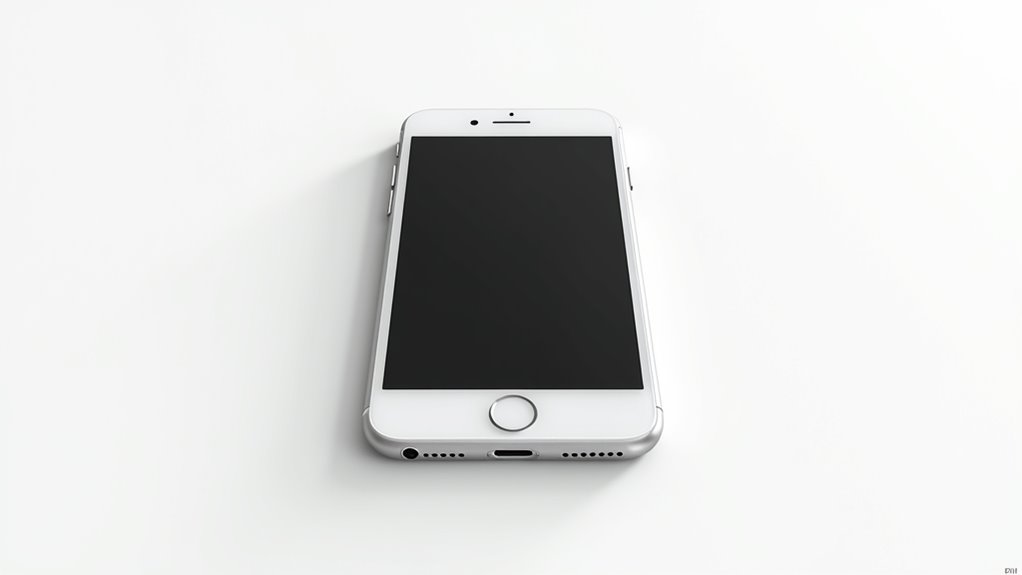
Tryb DFU iPhone’a stanowi jedno z najpotężniejszych narzędzi odzyskiwania dostępnych dla użytkowników modeli iPhone’a od 4 do 7. W przeciwieństwie do standardowych opcji odzyskiwania, tryb DFU całkowicie omija system operacyjny, umożliwiając bardziej dokładne rozwiązywanie problemów poważnych problemów z oprogramowaniem. Wielu właścicieli iPhone’ów pozostaje nieświadomych możliwości tej funkcji, pomimo jej potencjału do rozwiązywania problemów, które wydają się nie do naprawienia. Różnica między pomyślnym odzyskaniem urządzenia a potrzebą kosztownej wymiany często zależy od zrozumienia tej zaawansowanej techniki odzyskiwania.
Kluczowe informacje
- Tryb DFU umożliwia głębszy dostęp do sprzętu niż tryb odzyskiwania, wyświetlając pusty ekran zamiast komunikatu „Połącz z iTunes”.
- iPhone 4 wymaga przytrzymania przycisków Home i Power przez 10 sekund, a następnie zwolnienia przycisku Power przy dalszym przytrzymaniu Home.
- Dla iPhone 5/6, naciśnij Power przez 3 sekundy, dodaj przycisk Home, przytrzymaj oba przez 10 sekund, a następnie zwolnij tylko Power.
- iPhone 7 używa przycisku Zmniejszania Głośności zamiast przycisku Home — przytrzymaj przycisk boczny i Zmniejszania Głośności przez 10 sekund, a następnie zwolnij tylko przycisk boczny.
- Wyjdź z trybu DFU, odłączając od komputera i przytrzymując odpowiednie przyciski, aż pojawi się logo Apple.
Lista numeryczna 7 nagłówków drugiego poziomu
Ponieważ poruszanie się po opcjach odzyskiwania iPhone’a może być przytłaczające dla wielu użytkowników, ten przewodnik dzieli proces na siedem odrębnych sekcji. Każda sekcja dotyczy konkretnych aspektów odzyskiwania i operacji w trybie DFU dla modeli iPhone’a od 4 do 7.
Siedem nagłówków obejmuje: Zrozumienie podstaw trybu DFU, Wchodzenie w tryb DFU na iPhone 4/4S, Procedury DFU dla iPhone 5/5S, Opcje odzyskiwania dla iPhone 6/6S, Techniki trybu DFU dla iPhone 7, Rozwiązywanie problemów z nieudanymi próbami DFU oraz Bezpieczne wychodzenie z trybu DFU. Te kategorie zapewniają ustrukturyzowane podejście do opanowania procesów odzyskiwania.
Tryb DFU różni się od standardowego trybu odzyskiwania tym, że umożliwia głębszy dostęp do systemu, co jest kluczowe dla rozwiązywania poważnych problemów z oprogramowaniem. Użytkownicy powinni korzystać z odpowiedniej sekcji w zależności od posiadanego modelu urządzenia, ponieważ kombinacje przycisków i sekwencje czasowe różnią się między generacjami iPhone’ów.
Co to jest tryb DFU i czym różni się od trybu odzyskiwania
Tryb aktualizacji oprogramowania układowego (DFU) reprezentuje najgłębszy poziom dostępu do systemu dostępny w iPhone’ach, fundamentalnie różniący się od bardziej powszechnego Trybu odzyskiwania. Podczas gdy Tryb odzyskiwania koncentruje się na naprawach na poziomie oprogramowania i ponownej instalacji iOS, tryb DFU całkowicie omija bootloader, umożliwiając bezpośrednią komunikację między sprzętem urządzenia a komputerem.
Dla użytkowników doświadczających poważnych problemów z ich iPhone’em 6 dfu lub innymi modelami, tryb DFU służy jako ostateczne rozwiązanie, gdy Tryb odzyskiwania zawodzi. Kluczowa różnica tkwi w funkcjonalności: Tryb odzyskiwania wyświetla ekran „Połącz z iTunes” i obsługuje typowe problemy z oprogramowaniem, podczas gdy tryb DFU pokazuje pusty ekran, umożliwiając modyfikacje na poziomie oprogramowania układowego. Wejście w tryb DFU wymaga specyficznych kombinacji przycisków, które różnią się w zależności od modelu, zazwyczaj obejmując przyciski zasilania i zmniejszania głośności. Użytkownicy powinni podchodzić do DFU z ostrożnością, ponieważ niewłaściwe użycie niesie większe ryzyko niż Tryb odzyskiwania.
Niezbędne przygotowania przed wejściem w tryb DFU
Odpowiednie przygotowanie stoi pomiędzy sukcesem a potencjalną katastrofą podczas korzystania z Trybu DFU na iPhonie. Przed próbą wprowadzenia dfu iphone 5 lub jakiegokolwiek innego modelu w ten zaawansowany stan odzyskiwania, należy podjąć kilka kluczowych kroków.
Po pierwsze, zainstaluj najnowszą wersję iTunes na swoim komputerze, aby zagwarantować kompatybilność podczas procesu. Utwórz pełną kopię zapasową danych urządzenia przez iCloud lub iTunes, ponieważ tryb DFU spowoduje usunięcie całej zawartości. Podłącz swojego iPhone’a używając wyłącznie certyfikowanego, wysokiej jakości kabla USB, aby zapobiec problemom z połączeniem.
Sprawdź, czy Twoje urządzenie ma wystarczający poziom naładowania baterii przed rozpoczęciem. Utrata zasilania podczas procedury może spowodować dodatkowe problemy. Na koniec, sprawdź konkretne kombinacje przycisków dla Twojego modelu iPhone’a, ponieważ sekwencja różni się pomiędzy różnymi generacjami urządzeń.
Instrukcja Krok po Kroku Wejścia w Tryb DFU na Iphone 4, 5 i 6
Opanowanie precyzyjnej sekwencji przycisków pozostaje kluczowe dla pomyślnego wejścia w tryb DFU na starszych modelach iPhone’a. W przypadku iPhone’a 4 w trybie DFU, podłącz urządzenie do komputera z otwartym iTunes, następnie przytrzymaj jednocześnie przyciski Home i Power przez 10 sekund. Po tym czasie zwolnij tylko przycisk Power, kontynuując przytrzymywanie przycisku Home, aż iTunes wykryje urządzenie.
Proces różni się nieco w przypadku modeli iPhone 5 i 6. Zacznij od podłączenia do komputera z uruchomionym iTunes. Naciśnij przycisk Power przez 3 sekundy, następnie dodatkowo naciśnij przycisk Home. Przytrzymaj oba przez 10 sekund, zwolnij Power, utrzymując nacisk na Home, aż nastąpi rozpoznanie.
Udane wejście w tryb DFU jest sygnalizowane całkowicie czarnym ekranem. Jeśli pojawią się problemy, sprawdź poprawność połączeń i czas naciskania przycisków.
Szczególne uwagi dotyczące procesu trybu DFU dla iPhone 7
Z ewolucją sprzętu iPhone, Apple wprowadziło znaczące zmiany w procesie trybu DFU począwszy od serii iPhone 7. Tryb DFU w iPhonie 7 wymaga innych kombinacji przycisków niż poprzednie modele z powodu zastąpienia fizycznego przycisku Home przyciskiem stałym, reagującym na nacisk.
Aby prawidłowo wejść w tryb DFU na iPhonie 7:
- Podłącz iPhone’a 7 do komputera z otwartym iTunes
- Naciśnij i przytrzymaj jednocześnie przycisk boczny i przycisk zmniejszania głośności przez 10 sekund
- Zwolnij tylko przycisk boczny, kontynuując przytrzymywanie przycisku zmniejszania głośności przez kolejne 5 sekund
- Potwierdź sukces, gdy ekran pozostaje całkowicie czarny bez logo Apple
Jeśli podczas tego procesu pojawi się logo Apple, urządzenie nie weszło prawidłowo w tryb DFU i użytkownicy muszą ponownie rozpocząć procedurę od początku.
Rozwiązywanie problemów z typowymi kwestiami wejścia w tryb DFU
Napotykanie problemów podczas próby wejścia w tryb DFU jest powszechne, nawet dla doświadczonych użytkowników iPhone’ów. Najczęstszym problemem jest nieprawidłowe wyczucie czasu naciskania przycisków, co często wymaga wielu prób, szczególnie na starszych modelach, takich jak dfu iPhone 4s. Użytkownicy powinni upewnić się, że stosują właściwą sekwencję dla swojego konkretnego modelu.
Czarny ekran wskazuje na pomyślne wejście w tryb DFU. Jeśli ekran wyświetla cokolwiek innego, proces powinien zostać powtórzony. Problemy z połączeniem mogą również uniemożliwić prawidłową aktywację trybu DFU. Zawsze używaj certyfikowanych kabli USB i sprawnych portów komputerowych, aby zagwarantować niezawodne połączenia.
Gdy iTunes nie wykrywa iPhone’a w trybie DFU, restart obu urządzeń i aktualizacja iTunes mogą rozwiązać problem. Pamiętaj, że cierpliwość jest kluczowa—pośpiech podczas wykonywania kombinacji przycisków zazwyczaj prowadzi do nieudanych prób.
Wyjście z trybu DFU i powrót do normalnego działania
Po pomyślnym przejściu w tryb DFU, użytkownicy często potrzebują wiedzieć, jak przywrócić iPhone’a do normalnego działania. Wyjście z trybu DFU wymaga prostej procedury twardego resetu, która różni się w zależności od modelu urządzenia, włącznie z procesem odzyskiwania iPhone’a SE z trybu DFU.
- Odłącz iPhone’a od komputera, aby rozpocząć proces wyjścia
- Dla iPhone’a 7/7 Plus: Naciśnij i przytrzymaj jednocześnie przyciski Zmniejszania Głośności i Boczny, aż pojawi się logo Apple
- Dla modeli iPhone’a 4-6 i SE: Przytrzymaj jednocześnie przyciski Home i Zasilania, aż wyświetli się logo Apple
- Monitoruj swoje urządzenie po ponownym uruchomieniu, zwracając uwagę na nietypowe zachowanie
Po wyjściu z trybu DFU urządzenie powinno uruchomić się normalnie. Użytkownicy mogą musieć dokończyć proces konfiguracji iOS, jeśli podczas procedury odzyskiwania przeprowadzono przywracanie lub aktualizację.
FAQ
Pytania i odpowiedzi
Jak wyłączyć tryb DFU na Iphone?
Aby wyjść z trybu DFU na iPhonie, użytkownicy mogą wykonać wymuszony restart. W przypadku iPhone’a 7/7 Plus, należy jednocześnie przytrzymać przyciski Głośności w dół i Boczny. W przypadku iPhone’a 8 i nowszych modeli, należy nacisnąć przycisk Głośności w górę, Głośności w dół, a następnie przytrzymać przycisk Boczny, aż pojawi się logo Apple.
Co to jest tryb DFU iPhone’a?
Tryb DFU (Device Firmware Update) iPhone’a to głęboki stan odzyskiwania, który omija system operacyjny i bootloader, umożliwiając bezpośrednie modyfikacje oprogramowania układowego, gdy urządzenie doświadcza poważnych problemów z oprogramowaniem lub staje się całkowicie nieresponsywne.
Jak wyjść z trybu odzyskiwania na iPhonie?
Aby wyjść z trybu odzyskiwania na iPhonie, należy odłączyć go od komputera i wykonać twardy reset, przytrzymując określone kombinacje przycisków zależne od modelu, aż na ekranie pojawi się logo Apple.
Jak wejść w tryb diagnostyczny na iPhonie?
Wejście w tryb diagnostyczny iPhone’a wymaga specjalistycznych narzędzi używanych przez autoryzowanych serwisantów. Ten zastrzeżony tryb pozwala technikom wykonywać testy sprzętowe. Zwykli użytkownicy powinni odwiedzić Centra Serwisowe Apple w celu uzyskania pomocy diagnostycznej, zamiast próbować uzyskać dostęp samodzielnie.