
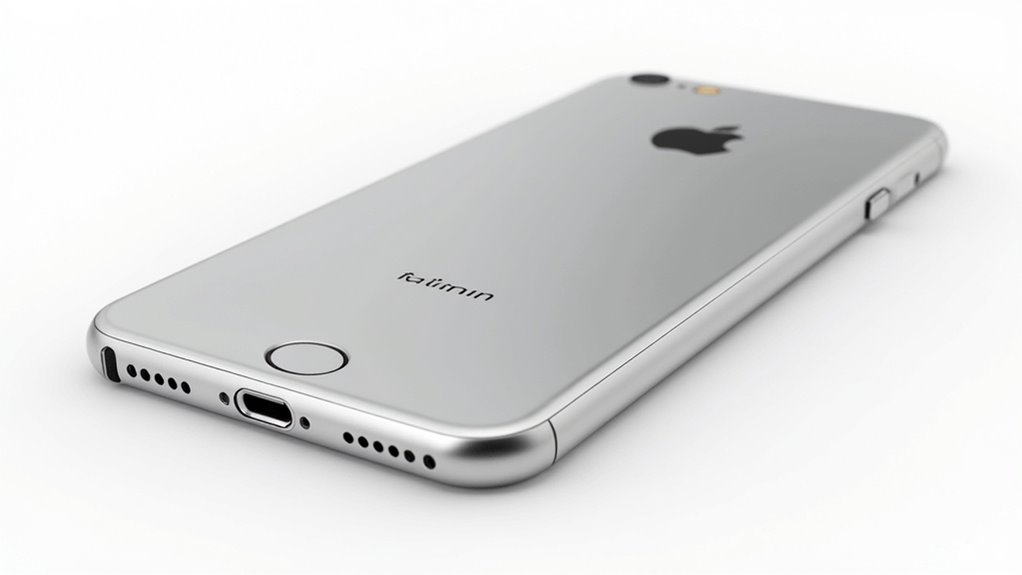
Zmiana tła iPhone’a oferuje prosty sposób na spersonalizowanie swojego urządzenia. Apple zapewnia wiele metod dostosowania tapety, od aplikacji Ustawienia po bezpośrednie zmiany z ekranu blokady. Użytkownicy mogą wybierać spośród starannie dobranych kolekcji Apple lub wykorzystać własne zdjęcia. Proces zajmuje zaledwie kilka dotknięć, ale dramatycznie zmienia wygląd urządzenia. Poza podstawowym wyborem obrazu, zaawansowane funkcje takie jak Photo Shuffle i integracja widgetów tworzą dynamiczne doświadczenia, które odzwierciedlają indywidualny styl i preferencje. Poniższy przewodnik wyjaśnia krok po kroku każdą metodę.
Kluczowe informacje
- Uzyskaj dostęp do ustawień tapety przez aplikację Ustawienia lub poprzez długie naciśnięcie ekranu blokady.
- Wybieraj obrazy z Zdjęć, predefiniowanych kategorii lub twórz Photo Shuffle dla dynamicznych teł.
- Dostosuj tapety za pomocą efektów rozmycia, regulacji kolorów i różnych stylów do personalizacji.
- Ustaw różne obrazy dla ekranu blokady i ekranu głównego lub użyj tej samej tapety dla obu.
- Włącz Photo Shuffle, aby automatycznie zmieniać wybrane zdjęcia w określonych odstępach czasu, takich jak co godzinę lub codziennie.
Zmiana Tapety Przez Aplikację Ustawienia
Znalezienie drogi do ustawień tapety w iPhonie oferuje użytkownikom prostą ścieżkę do personalizacji. Aby zmienić tapetę na iphone, należy otworzyć aplikację „Ustawienia” i wybrać opcję „Tapeta”. Proces zmiany tapety iphone rozpoczyna się od naciśnięcia „Dodaj nową tapetę”, co pozwala na wybór z różnych kategorii, jak Zdjęcia czy Astronomia.
Po wyborze odpowiedniego obrazu, użytkownik może jak ustawić zdjęcie jako tapetę poprzez dostosowanie, przycinanie i określenie, czy nowa tapeta iphone ma być wyświetlana na ekranie blokady, ekranie głównym lub obu. Tapety na telefon iphone 14 można dodatkowo dostosować, zmieniając kolor lub włączając efekt rozmycia, co poprawia widoczność aplikacji. Po zakończeniu ustawienie tapety zatwierdza się przyciskiem „Gotowe”.
Dostosowywanie tapety z ekranu blokady
Podczas gdy aplikacja Ustawienia oferuje rozległe podejście do zmiany tapety, użytkownicy iPhone’a mogą ponadto dostosować tło bezpośrednio z poziomu ekranu blokady. Aby zmienić tapetę na iphone tą metodą, użytkownicy powinni długo przytrzymać ekran blokady, aż pojawią się opcje dostosowywania. Następnie należy przesunąć w lewo i dotknąć przycisku „+” aby uzyskać dostęp do nowych opcji tapet.
Użytkownicy mogą jak ustawić tapetę wybierając zdjęcia z Galerii lub przeglądając predefiniowane kategorie. Po wybraniu obrazu, można go podejrzeć i przyciąć według potrzeb przed naciśnięciem „Dodaj”. Właściciele iPhone’a mogą ustawić różne tapety na telefon iphone dla ekranu blokady i ekranu głównego lub użyć tego samego obrazu dla obu. Ponadto system pozwala jak ustawić kilka tapet iphone poprzez łączenie tapet z określonymi trybami Ostrości, umożliwiając automatyczną zmianę tła w zależności od aktywności.
Ustawianie zdjęć jako tapety z aplikacji Zdjęcia
Personalizacja iPhone’a za pomocą ulubionych zdjęć staje się łatwa dzięki aplikacji Zdjęcia. Proces jak zrobić tapetę na telefon jest prosty i pozwala użytkownikom szybko dostosować swoje urządzenia przy użyciu osobistych zdjęć.
- Uruchom aplikację Zdjęcia i wybierz pożądane zdjęcia na tapetę iPhone
- Stuknij ikonę „Udostępnij” w lewym dolnym rogu ekranu
- Przewiń w dół i wybierz „Użyj jako tapety” z opcji menu
- Dostosuj obraz poprzez przycięcie i włączenie/wyłączenie efektu rozmycia
- Stuknij „Dodaj”, aby ustawić tapety iPhone, wybierając między ekranem blokady, ekranem głównym lub obydwoma
Ta metoda działa podobnie do jak ustawić tapetę na telefonie dla innych urządzeń, ale jest zoptymalizowana dla iOS. Użytkownicy zastanawiający się jak sciagnac tapete na iPhone powinni wiedzieć, że osobiste zdjęcia często tworzą najbardziej znaczące tapety.
Tworzenie dynamicznych teł za pomocą Zmiany zdjęć
Dlaczego zadowalać się statyczną tapetą, gdy iPhone oferuje dynamiczną funkcję Photo Shuffle? Ta funkcja umożliwia użytkownikom ustawienie automatycznej zmiany tapety iPhone w ciągu dnia. Aby stworzyć ten efekt, otwórz Ustawienia, stuknij Tapeta, wybierz Dodaj nową tapetę i wybierz Photo Shuffle. Użytkownicy mogą dostosować, jak często tapeta iPhone się zmienia, z opcjami takimi jak Przy dotknięciu, Co godzinę lub Codziennie.
Proces jak zrobić tapetę jest prosty—wystarczy wybrać zdjęcia z biblioteki, które mają być uwzględnione w rotacji. Działa to na różnych modelach, w tym iPhone 11, co sprawia, że tapety na telefon iPhone 11 są bardziej wszechstronne. Funkcja poprawia wygląd urządzenia spersonalizowanymi obrazami, pozwalając wyświetlać zdjęcia live na tapetę bez ręcznej zmiany. Po wybraniu zdjęć i częstotliwości, stuknij Dodaj, aby zakończyć jak ustawić ruchomą tapetę na telefon.
Dodawanie widgetów, aby ulepszyć doświadczenie z tapetą
Popraw tło swojego iPhone’a, dodając widżety, które łączą funkcjonalność z atrakcyjnym wyglądem. Podobnie jak przy ustawianiu tapety live na iphone, dodawanie widżetów do ekranu głównego tworzy dynamiczne doświadczenie. Aby wdrożyć widżety na swoim iPhone:
- Przytrzymaj palcem tło, aż ikony zaczną drżeć, następnie stuknij „+” aby otworzyć galerię widżetów
- Wybierz spośród różnych rozmiarów widżetów, aby dostosować układ, tak jak podczas wybierania tapety ios
- Twórz Inteligentne Stosy łącząc wiele widżetów, które zmieniają się w zależności od Twojego użytkowania
- Edytuj widżet przytrzymując go długo i wybierając „Edytuj Widżet” dla personalizacji
- Dodawaj widżety do ekranu blokady (jak zmienić ekran blokady iphone) dla szybkiego dostępu do informacji
Ta funkcjonalność działa na wszystkich modelach, włącznie z tymi korzystającymi z tapety iphone ios 15 i tapety na telefon iphone 13.
Zaawansowane wskazówki i triki dotyczące personalizacji tapet
Uwolnij pełny potencjał tapety Twojego iPhone’a dzięki zaawansowanym technikom personalizacji, które wykraczają poza podstawowy wybór obrazu. Pracując z ruchomymi tapetami iPhone, dotknij opcji koloru, aby zmodyfikować tło lub aktywuj Rozmycie dla lepszej widoczności aplikacji. Aby jak ustawić tapetę live na iPhone prawidłowo, upewnij się, że używasz osobistych Zdjęć Live, które animują się po naciśnięciu.
Funkcja Photo Shuffle pozwala użytkownikom jak zmienić ekran blokady iPhone poprzez rotację wielu tapet na ip w ciągu dnia. Ustaw częstotliwość na godzinową lub dzienną, aby mieć świeże tła. Dla tych, którzy zastanawiają się jak ustawić film na tapetę, pamiętaj, że niestandardowe opcje obejmują również czcionki i kolory zegara. Tworząc jak zrobić tapetę live, eksperymentuj z widgetami, które wyświetlają najbardziej potrzebne informacje. Zawsze dotknij „Gotowe”, aby zapisać swoje personalizacje przed wyjściem.
FAQ
Jak zmienić tło ikon na iPhonie?
To change icon backgrounds on iPhone, users can use the Shortcuts app to create custom shortcuts. They select an app, choose „Add to Home Screen,” then tap the icon to upload a custom background image.
Jak zmienić tło w Apple?
Aby zmienić tło na urządzeniu Apple, użytkownicy mogą przejść do Ustawień, wybrać Tapetę, nacisnąć Dodaj nową tapetę, wybrać preferowany obraz, dostosować go w razie potrzeby i ustawić jako tapetę.
Jak zmienić tło na iPhone?
Aby zmienić tło na iPhone, użytkownicy otwierają Ustawienia, stukają w Tapeta, a następnie wybierają Dodaj nową tapetę. Mogą wybrać spośród wstępnie załadowanych opcji lub osobistych zdjęć, a następnie dostosować ustawienia przed zastosowaniem na wybranych ekranach.
Jak zmienić kolor ikony w iOS 18?
W iOS 18 użytkownicy mogą dostosować kolory ikon, przechodząc do Ustawień, wybierając Ekran główny, a następnie dotykając „Dostosuj”. Mogą wybierać spośród predefiniowanych kolorów lub tworzyć niestandardowe palety, stosując zmiany do poszczególnych lub wszystkich ikon.