
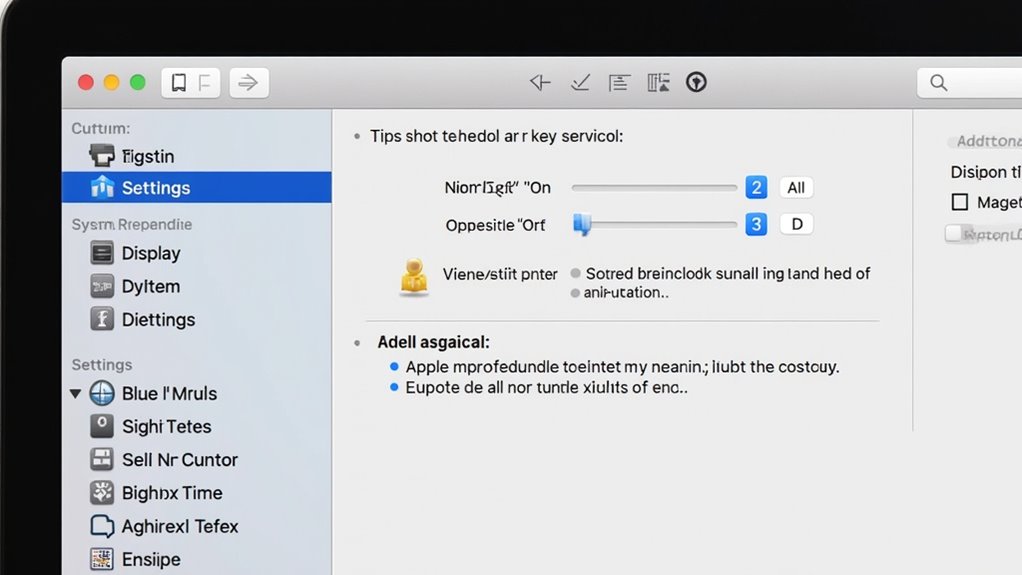
Tryb nocny na iMacu stał się kluczową funkcją dla użytkowników pracujących w godzinach wieczornych. Niebieskie światło emitowane z ekranów może nadwyrężać oczy i zakłócać rytm snu, co czyni to ustawienie szczególnie wartościowym. Apple wprowadził Night Shift w macOS Sierra 10.12.4, umożliwiając użytkownikom automatyczne dostosowanie kolorów wyświetlacza do cieplejszych tonów o zachodzie słońca. Proces wymaga zaledwie kilku prostych kroków poprzez Preferencje systemowe. Osoby spędzające znaczną ilość czasu przy komputerach po zmroku odkryją dodatkowe korzyści wykraczające poza podstawową aktywację.
Kluczowe informacje
- Przejdź do menu Apple > Preferencje systemowe > Wyświetlacze > zakładka Night Shift, aby aktywować tryb Night Shift na swoim iMacu.
- Night Shift wymaga systemu macOS Sierra 10.12.4 lub nowszego, aby działać poprawnie na iMacach z końca 2012 roku lub nowszych.
- Ustaw automatyczną aktywację od zachodu do wschodu słońca lub stwórz niestandardowy harmonogram dopasowany do Twoich wzorców użytkowania.
- Dostosuj suwak temperatury kolorów, aby kontrolować, jak ciepłe lub chłodne będą kolory wyświetlacza podczas działania Night Shift.
- Uzyskaj szybki dostęp do Night Shift przez Centrum powiadomień lub Centrum sterowania w pasku menu, aby dokonać tymczasowych regulacji.
Tryb Nocny na Imacu – Jak go Aktywować?
Gdy użytkownicy spędzają długie godziny pracując na swoim iMacu, aktywacja trybu Night Shift może znacząco zmniejszyć zmęczenie oczu i potencjalnie poprawić jakość snu. Aby aktywować tryb nocny macbook, użytkownicy muszą najpierw sprawdzić, czy ich urządzenie działa na systemie macOS Sierra 10.12.4 lub nowszym.
Proces jak włączyć imac Night Shift jest prosty. Użytkownicy muszą kliknąć menu Apple w lewym górnym rogu, wybrać Preferencje systemowe, a następnie kliknąć Wyświetlacz. W tym menu znajdą zakładkę Night Shift, gdzie mogą dostosować ustawienia. Użytkownicy mogą wybrać między automatyczną aktywacją od zachodu do wschodu słońca lub ustawić własny harmonogram. Suwak Temperatury Kolorów pozwala na regulację, jak ciepły wydaje się wyświetlacz. Dla szybkiego dostępu, Night Shift może być włączany lub wyłączany bezpośrednio z Centrum Powiadomień lub Centrum Sterowania.
Zrozumienie trybu nocnego (Night Shift) na macOS
Chociaż wielu użytkowników aktywuje Night Shift bez pełnego zrozumienia jego celu, ta funkcja macOS fundamentalnie zmienia sposób wyświetlania kolorów na ekranie, aby wspierać zdrowie użytkownika. Night Shift zmniejsza emisję niebieskiego światła w godzinach wieczornych, co może pomóc poprawić jakość snu i zmniejszyć zmęczenie oczu.
- Ustawienia Night Shift są dostępne przez Preferencje systemowe > Wyświetlacze > zakładka Night Shift
- Użytkownicy mogą zaprogramować automatyczną aktywację funkcji od zachodu do wschodu słońca lub ustawić niestandardowe godziny
- Suwak umożliwia personalizację poziomu ciepła wyświetlacza według indywidualnych preferencji
- Funkcja jest dostępna na różnych modelach Mac wydanych od 2012 roku, w tym MacBook, MacBook Air i iMac
Ta technologia działa poprzez przesunięcie kolorów wyświetlacza do cieplejszych tonów, czyniąc oglądanie ekranu bardziej komfortowym podczas użytkowania nocą.
System Requirements for Night Mode
Przed zainstalowaniem Night Shift na iMacu lub innym urządzeniu Mac, użytkownicy powinni sprawdzić, czy ich sprzęt spełnia minimalne wymagania systemowe Apple. Night Shift wymaga systemu macOS Sierra 10.12.4 lub nowszego, aby działać poprawnie.
Kompatybilne modele Mac obejmują urządzenia iMac od końca 2012 roku lub nowsze. Inne obsługiwane urządzenia to MacBook (2015 lub późniejszy), MacBook Air (połowa 2012 lub nowszy), MacBook Pro (połowa 2012 lub nowszy), Mac Mini (koniec 2012 lub nowszy) i Mac Pro (koniec 2013 lub nowszy).
Użytkownicy powinni zauważyć, że Night Shift działa najlepiej z wyświetlaczami Apple. Monitory firm trzecich mogą mieć różny stopień kompatybilności. Dla najlepszej wydajności, wbudowany wyświetlacz Maca powinien spełniać wymagania Night Shift. Apple nie gwarantuje, że Night Shift będzie działać idealnie z wyświetlaczami innych firm niż Apple.
Włączanie Night Shift przez Preferencje systemowe
Dostęp do Night Shift na iMacu wymaga poruszania się po menu Preferencji systemowych. Użytkownicy mogą szybko aktywować tę funkcję redukcji niebieskiego światła, wykonując kilka prostych kroków, które mają na celu zwiększenie komfortu korzystania z komputera w nocy.
Night Shift zapewnia niezbędny komfort dla oczu poprzez redukcję niebieskiego światła—łatwo dostępny przez menu Preferencji systemowych iMaca.
- Otwórz menu Apple w lewym górnym rogu ekranu i wybierz Preferencje systemowe
- Kliknij opcję Wyświetlacze, aby uzyskać dostęp do ustawień ekranu
- Wybierz zakładkę Night Shift u góry okna
- Wybierz między automatycznym harmonogramem „Od zachodu do wschodu słońca” lub ustaw niestandardowe godziny
Po wejściu do panelu ustawień Night Shift, użytkownicy mogą dostosować suwak Temperatury kolorów do preferowanego poziomu ciepła. Cieplejsze ustawienia (przesunięcie w prawo) dodatkowo redukują emisję niebieskiego światła, podczas gdy chłodniejsze ustawienia zachowują więcej naturalnego zabarwienia wyświetlacza.
Szybkie Metody Aktywacji Przez Centrum Sterowania
Wielu użytkowników iMac często potrzebuje szybszego sposobu aktywacji Night Shift niż nawigowanie przez Preferencje systemowe. Centrum sterowania oferuje to usprawnione rozwiązanie. Znajdujące się w pasku menu w prawym górnym rogu ekranu, ta przydatna funkcja zapewnia natychmiastowy dostęp do kontrolek Night Shift.
Użytkownicy mogą po prostu kliknąć ikonę Centrum sterowania i zlokalizować sekcję Wyświetlacz. Tutaj przełącznik Night Shift umożliwia natychmiastową aktywację lub dezaktywację jednym kliknięciem. Dla tych, którzy szukają dodatkowych opcji personalizacji, przytrzymanie klawisza Option podczas klikania przełącznika Night Shift ujawnia bardziej szczegółowe ustawienia.
Centrum sterowania umożliwia również zaplanowanie automatycznego włączania Night Shift podczas preferowanych godzin, co czyni go idealnym do konsekwentnego użytku wieczornego bez konieczności ręcznej aktywacji każdej nocy.
Dostosowywanie Twojego Harmonogramu Pracy Nocnej
Podczas gdy szybki dostęp przez Centrum sterowania jest wygodny, skonfigurowanie spersonalizowanego harmonogramu Night Shift oferuje większą elastyczność i automatyzację. Użytkownicy mogą skonfigurować preferencje Night Shift poprzez Preferencje systemowe na swoim iMacu, wchodząc do sekcji Wyświetlacze i wybierając zakładkę Night Shift.
- Wybierz pomiędzy „Od zachodu do wschodu słońca” dla automatycznej regulacji opartej na Twojej lokalizacji lub „Niestandardowe”, aby ustawić określone czasy aktywacji
- Dostosuj suwak Temperatury barwowej, aby określić, jak ciepły (żółty/pomarańczowy) staje się wyświetlacz podczas aktywnych godzin
- Dostosuj swój harmonogram do osobistych wzorców użytkowania, szczególnie jeśli pracujesz do późna, aby zmniejszyć zmęczenie oczu
- Pamiętaj, że ręczne nadpisania są zawsze dostępne przez Centrum sterowania, gdy Twój harmonogram wymaga tymczasowej zmiany
Ta personalizacja gwarantuje, że Night Shift działa zgodnie z Twoim rytmem, aktywując się automatycznie, gdy najbardziej tego potrzebujesz.
Dostosowanie temperatury barwowej dla optymalnego komfortu
Gdy ustalisz swój harmonogram Night Shift, kolejnym krokiem jest dostosowanie temperatury barwowej do Twoich potrzeb komfortu. Funkcja Night Shift zawiera suwak temperatury barwowej od „Mniej Ciepłe” do „Bardziej Ciepłe”, pozwalając użytkownikom dostosować wyświetlacz według osobistych preferencji.
Cieplejsze ustawienia zmniejszają emisję niebieskiego światła, naśladując naturalne oświetlenie zachodu słońca. Ta zmiana sygnalizuje mózgowi, że nadszedł czas na przygotowanie do snu, potencjalnie poprawiając ogólną jakość snu przy regularnym używaniu wieczorem. Użytkownicy mogą eksperymentować z różnymi poziomami ciepła, aby znaleźć idealną równowagę między komfortem dla oczu a dokładnością kolorów.
Dla osób wykonujących zadania wrażliwe na kolory, takie jak edycja zdjęć, znalezienie kompromisu między zmniejszeniem zmęczenia oczu a utrzymaniem akceptowalnego odwzorowania kolorów jest ważne. Regularne stosowanie odpowiednich ustawień ciepła pomaga dostosować czas spędzony przed ekranem do naturalnych rytmów dobowych.
Korzystanie z Trybu Nocnego z Ciemnym Motywem dla Lepszych Wrażeń
Połączenie Trybu Nocnego i Trybu Ciemnego tworzy potężny duet do optymalizacji wyświetlacza iMaca podczas wieczornych godzin. Te funkcje współpracują ze sobą płynnie, przy czym Tryb Nocny redukuje emisję niebieskiego światła poprzez dostosowanie temperatury barwowej, podczas gdy Tryb Ciemny przyciemnia ogólny interfejs dla lepszego komfortu wizualnego w środowiskach o słabym oświetleniu.
Tryb Nocny i Tryb Ciemny razem tworzą najlepsze wrażenia z wyświetlacza wieczorem, chroniąc oczy i zwiększając komfort wizualny.
- Obie funkcje można łatwo aktywować za pomocą Preferencji Systemowych – Tryb Nocny poprzez ustawienia Wyświetlacza, a Tryb Ciemny przez opcje Wyglądu
- Użytkownicy mogą dostosować harmonogramy, ustawiając Tryb Nocny tak, aby aktywował się od zachodu do wschodu słońca lub w określonych godzinach
- Tryb Ciemny można skonfigurować tak, aby przełączał się automatycznie w zależności od pory dnia
- Ta kombinacja szczególnie korzystnie wpływa na osoby pracujące w nocy, zmniejszając zmęczenie oczu i potencjalnie poprawiając jakość snu
Aby stworzyć najbardziej komfortowe wrażenia wizualne, użytkownicy powinni eksperymentować z różnymi ustawieniami temperatury barwowej podczas korzystania z Trybu Ciemnego, aby znaleźć swoją idealną równowagę.
Rozwiązywanie typowych problemów związanych z pracą na nocnej zmianie
Nawet najbardziej płynnie zintegrowane funkcje mogą czasami napotykać problemy. Jeśli Night Shift nie pojawia się w Preferencjach systemowych w sekcji Wyświetlacze, sprawdź, czy Twój Mac działa na systemie macOS Sierra 10.12.4 lub nowszym, ponieważ jest to wymagane do działania tej funkcji. Gdy Night Shift jest aktywowany, ale nie działa prawidłowo, proste ponowne uruchomienie Maca często rozwiązuje tymczasowe problemy z ustawieniami wyświetlania.
W przypadku zaplanowanego Night Shift, który się nie aktywuje, sprawdź, czy czasy są poprawnie ustawione w opcji Niestandardowe. Jeśli kolor wyświetlacza wydaje się niekomfortowy, dostosuj suwak Temperatury koloru w ustawieniach Night Shift, aby znaleźć bardziej przyjazny dla oczu balans. Użytkownicy monitorów innych firm powinni potwierdzić kompatybilność, ponieważ funkcjonalność może się różnić w zależności od modelu monitora. Niektóre zewnętrzne wyświetlacze mogą nie w pełni obsługiwać Night Shift.
Korzyści z ograniczania ekspozycji na niebieskie światło
Dlaczego firmy technologiczne coraz częściej wprowadzają funkcje redukcji niebieskiego światła w swoich wyświetlaczach? Badania konsekwentnie pokazują, że niebieskie światło emitowane przez ekrany zakłóca nasze naturalne cykle snu poprzez ingerencję w produkcję melatoniny. To zakłócenie może prowadzić do znaczących efektów zdrowotnych, szczególnie podczas korzystania z urządzeń przed snem.
Korzystanie z Night Shift na iMacu oferuje następujące kluczowe korzyści:
- Poprawiona jakość snu poprzez zachowanie naturalnego rytmu dobowego
- Zmniejszone zmęczenie oczu i dyskomfort podczas długiego użytkowania w nocy
- Skrócony czas zasypiania, pomagający szybciej zasnąć po korzystaniu z ekranu
- Niższe ryzyko objawów zmęczenia cyfrowego oczu takich jak suchość i niewyraźne widzenie
FAQ
Pytania i odpowiedzi
Jak włączyć tryb nocny na Macu?
Aby włączyć Night Shift na komputerze Mac, użytkownicy mogą przejść do Preferencji systemowych, wybrać Wyświetlacze, kliknąć zakładkę Night Shift i albo zaplanować go automatycznie, albo aktywować ręcznie za pomocą suwaka Temperatura barwowa.
Jak ustawić tryb nocny na Macu?
Aby ustawić tryb nocny na Macu, użytkownicy mogą wejść do Preferencji systemowych, kliknąć Wyświetlacze, wybrać Night Shift, dostosować temperaturę kolorów i zaplanować czas aktywacji. Dodatkowo można go przełączać z Centrum sterowania lub Centrum powiadomień.
Jak włączyć Tryb Nocny?
Aby włączyć Night Shift, należy otworzyć menu Apple, wybrać Preferencje systemowe, kliknąć Wyświetlacze i wybrać zakładkę Night Shift. Tam użytkownicy mogą aktywować go ręcznie lub ustawić harmonogram i dostosować temperaturę kolorów.
Co to jest funkcja „Night Shift” w systemie Mac?
Tryb Nocny to funkcja macOS, która zmniejsza emisję niebieskiego światła przez przesunięcie kolorów wyświetlacza do cieplejszych tonów w godzinach wieczornych. Ma na celu poprawę jakości snu przez naśladowanie naturalnych wzorców oświetlenia zachodu słońca.