
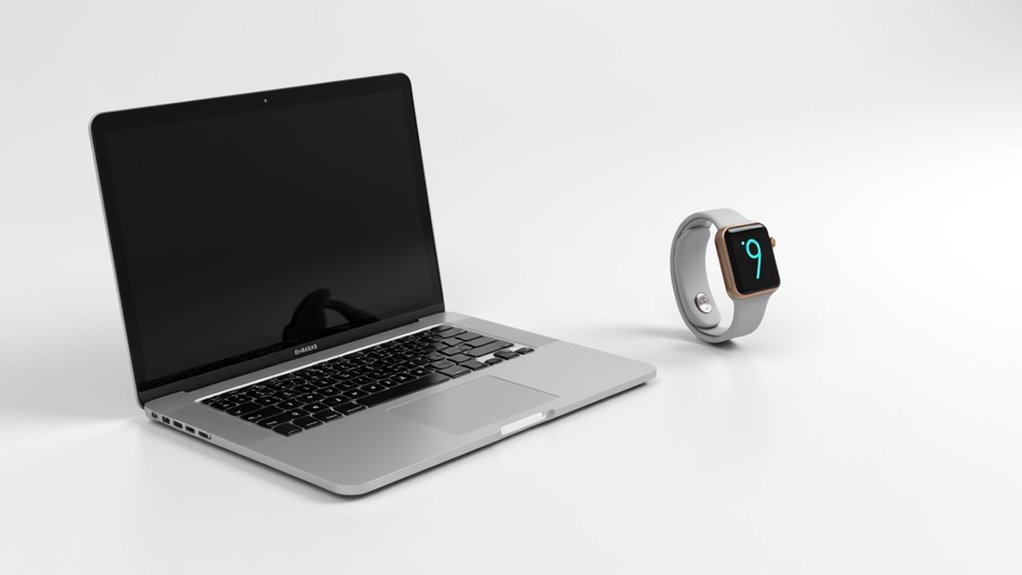
Integracja Apple Watch i MacBooka tworzy płynne doświadczenie dla użytkowników poszukujących wygody bez kompromisów w zakresie bezpieczeństwa. Ta funkcja eliminuje potrzebę wielokrotnego wpisywania haseł w ciągu dnia, oszczędzając cenny czas zarówno profesjonalistom, jak i zwykłym użytkownikom. System automatycznego odblokowania wykorzystuje wykrywanie bliskości, jednocześnie utrzymując solidne protokoły bezpieczeństwa poprzez uwierzytelnianie dwuskładnikowe. Konfiguracja tej funkcji wymaga minimalnego wysiłku, ale znacząco poprawia efektywność pracy. Proces obejmuje kilka prostych kroków, które każdy może wykonać, aby ulepszyć swoje doświadczenie z ekosystemem Apple.
Kluczowe informacje
- Auto Unlock wymaga kompatybilnego modelu Maca, watchOS 3+ na Apple Watch oraz macOS 10.13 lub nowszego.
- Oba urządzenia muszą być zalogowane do tego samego Apple ID z włączoną weryfikacją dwuetapową.
- Skonfiguruj Auto Unlock w Preferencjach systemowych w sekcji Ochrona i prywatność, zaznaczając „Pozwól Apple Watch odblokowywać Twojego Maca”.
- Twój Apple Watch musi być chroniony hasłem, odblokowany i noszony na nadgarstku, aby odblokować Maca.
- Podczas wybudzania Maca, automatycznie wykryje on pobliskiego Apple Watcha i odblokuje się bez konieczności podawania hasła.
Wymagania dotyczące kompatybilności dla automatycznego odblokowania
Przed skonfigurowaniem funkcji automatycznego dostępu Apple Watch, użytkownicy muszą upewnić się, że ich urządzenia spełniają określone wymagania kompatybilności. Mac musi działać na systemie macOS 10.13 (High Sierra) lub nowszym, aby korzystać z funkcji jak odblokowac macbooka za pomocą Apple Watch. Kompatybilne MacBooki obejmują modele z początku 2015 roku lub nowsze, podczas gdy kompatybilność MacBook Pro obejmuje modele od końca 2013 roku i nowsze. Użytkownicy MacBook Air potrzebują modelu z połowy 2013 roku lub nowszego.
Funkcja odblokowywania macbooka za pomocą apple watch wymaga, aby oba urządzenia były zalogowane do tego samego Apple ID z aktywowanym uwierzytelnianiem dwuskładnikowym. Ponadto, Apple Watch musi mieć zainstalowany watchOS 6 lub nowszy. Bez spełnienia tych wymagań, funkcja automatycznego odblokowania nie będzie działać prawidłowo. Użytkownicy powinni zweryfikować te specyfikacje przed próbą skonfigurowania wygodnego systemu odblokowywania.
Konfiguracja Apple Watch do odblokowania Maca
Konfiguracja Apple Watch w celu uzyskania dostępu do Maca obejmuje kilka prostych kroków, które tworzą płynne połączenie między dwoma urządzeniami. Na początku sprawdź, czy Twój Apple Watch ma ustawiony kod dostępu za pomocą aplikacji Watch na iPhonie. Oba urządzenia muszą być zalogowane do tego samego identyfikatora Apple ID z aktywowanym uwierzytelnianiem dwuskładnikowym.
Następnie upewnij się, że Wi-Fi i Bluetooth są włączone, aby Twój Mac mógł prawidłowo komunikować się z Apple Watch. Aby aktywować funkcję dostępu, przejdź do Preferencji systemowych na swoim Macu, wybierz Ochrona i prywatność, i zaznacz pole „Zezwalaj Apple Watch na odblokowywanie Maca”.
Na koniec przetestuj konfigurację, usypiając Maca i próbując go wybudzić, mając na nadgarstku odblokowany Apple Watch znajdujący się w pobliżu.
Włączanie uwierzytelniania dwuskładnikowego
Z prawidłowo sparowanym Apple Watch i Makiem, uwierzytelnianie dwuskładnikowe staje się podstawą bezpiecznego dostępu do urządzenia. Ta funkcja bezpieczeństwa nie jest opcjonalna, jeśli chcesz używać Apple Watch do uzyskiwania dostępu do Maca. Użytkownicy muszą ją aktywować za pośrednictwem Preferencji systemowych na Macu, klikając iCloud, a następnie wybierając zakładkę „Bezpieczeństwo”, gdzie mogą postępować zgodnie z instrukcjami konfiguracji.
Proces obejmuje kody weryfikacyjne wysyłane na zaufane urządzenia lub numery telefonów, gdy ktoś próbuje zalogować się z nieznajomego urządzenia lub przeglądarki. Po aktywacji, dostęp do Twojego Apple ID wymaga zarówno hasła, jak i kodu weryfikacyjnego. Utrzymywanie aktualnych informacji kontaktowych jest kluczowe, ponieważ Twój zaufany numer telefonu służy jako opcja odzyskiwania do otrzymywania tych kodów weryfikacyjnych w razie potrzeby, zapewniając, że nigdy nie utracisz dostępu do swojego konta.
Activating the Auto Unlock Feature
Zarówno Mac, jak i Apple Watch muszą być zalogowane do tego samego Apple ID z aktywowanym uwierzytelnianiem dwuskładnikowym. Ponadto oba urządzenia wymagają aktywnych połączeń Wi-Fi i Bluetooth dla prawidłowego funkcjonowania. Apple Watch musi mieć skonfigurowany kod dostępu, aby zagwarantować bezpieczne uwierzytelnianie.
Po aktywowaniu tych ustawień użytkownicy powinni ponownie uruchomić swojego Maca, aby poprawnie zastosować zmiany. Potwierdza to, że funkcja Auto Unlock staje się w pełni operacyjna, umożliwiając bezproblemowy dostęp do Maca podczas noszenia uwierzytelnionego Apple Watch.
Jak używać Apple Watch do odblokowania komputera Mac
Po prawidłowej konfiguracji proces uzyskiwania dostępu do Maca za pomocą Apple Watch staje się niezwykle prosty. Użytkownicy muszą jedynie mieć na sobie odblokowany Apple Watch w pobliżu swojego Maca podczas próby uzyskania dostępu.
Korzystanie z Apple Watch do odblokowania Maca jest wyjątkowo proste – wystarczy mieć zegarek na ręku w pobliżu, gdy potrzebujesz dostępu.
- Wybudź Maca, naciskając dowolny klawisz na klawiaturze lub podnosząc pokrywę laptopa
- Trzymaj Apple Watch w zasięgu Maca (musi być odblokowany i na Twoim nadgarstku)
- Poczekaj chwilę, aż Mac wykryje Twój Apple Watch i automatycznie udzieli dostępu
- W przypadku próśb o zatwierdzenie, szukaj powiadomień na swoim zegarku i kliknij dwukrotnie boczny przycisk, aby potwierdzić
Jeśli funkcja nie działa poprawnie, użytkownicy powinni sprawdzić, czy oba urządzenia mają najnowsze aktualizacje oprogramowania, czy włączone jest uwierzytelnianie dwuskładnikowe oraz czy Bluetooth i Wi-Fi są włączone.
Zatwierdzanie żądań przy użyciu Apple Watch
Apple Watch rozszerza swoją funkcjonalność poza samo uzyskiwanie dostępu do Maca i obejmuje zatwierdzanie różnych żądań systemowych, które zwykle wymagają uwierzytelnienia hasłem. Gdy użytkownicy próbują wykonać działania wymagające autoryzacji na swoim Macu, powiadomienia pojawiają się bezpośrednio na ich Apple Watch.
Aby zatwierdzić te żądania, użytkownicy muszą zweryfikować, czy Automatyczne Odblokowanie jest aktywowane w Preferencjach Systemowych na ich Macu. Gdy powiadomienie pojawia się na Apple Watch, użytkownicy po prostu dwukrotnie naciskają boczny przycisk, gdy zegarek jest odblokowany i noszony na nadgarstku. Ten usprawniony proces eliminuje potrzebę wpisywania haseł lub korzystania z gładzika.
Aby ta funkcja działała prawidłowo, oba urządzenia muszą być zalogowane na to samo Apple ID i mieć aktywowaną weryfikację dwustopniową. Ta integracja tworzy płynne doświadczenie autoryzacji na wszystkich urządzeniach Apple.
Rozwiązywanie problemów z funkcją automatycznego odblokowywania
Podczas gdy używanie Apple Watch do uzyskiwania dostępu do komputera Mac oferuje wygodę, użytkownicy czasami napotykają problemy z tą funkcją. Gdy funkcja automatycznego odblokowania nie działa prawidłowo, kilka kroków rozwiązywania problemów może pomóc przywrócić funkcjonalność.
- Sprawdź, czy oba urządzenia są zalogowane do tego samego Apple ID i mają aktywowane uwierzytelnianie dwuskładnikowe, ponieważ jest to wymagane, aby funkcja działała.
- Potwierdź, że Wi-Fi i Bluetooth są włączone w Twoim Macu, ponieważ te połączenia ułatwiają komunikację między urządzeniami.
- Spróbuj zresetować połączenie, wyłączając funkcję automatycznego odblokowania w Preferencjach systemowych, uruchamiając ponownie Maca, a następnie ponownie aktywując tę funkcję.
- Sprawdź, czy Twój Apple Watch jest odblokowany, noszony na nadgarstku i w zasięgu Twojego Maca, ponieważ bliskość jest kluczowa dla pomyślnego odblokowania.
Często Zadawane Pytania
Czy komputer Mac może być sterowany za pomocą Apple Watch?
Nie, Apple Watch nie może w pełni kontrolować komputera Mac. Może uzyskać dostęp do Maca i zatwierdzać żądania, takie jak wprowadzanie haseł, ale nie oferuje możliwości kontrolowania interfejsu, takich jak klikanie, pisanie czy sterowanie ekranem.
Jak odblokować urządzenie za pomocą Apple Watch?
Aby uzyskać dostęp do MacBooka za pomocą Apple Watch, użytkownik musi nosić odblokowany zegarek w zasięgu, upewnić się, że oba urządzenia mają to samo Apple ID, mieć aktywowane uwierzytelnianie dwuskładnikowe oraz nacisnąć dowolny klawisz lub podnieść pokrywę.
Czy można odblokować komputer Mac za pomocą Apple Watch?
Użytkownicy mogą uzyskać dostęp do komputera Mac za pomocą Apple Watch, gdy oba urządzenia współdzielą to samo Apple ID z aktywowanym uwierzytelnianiem dwuskładnikowym. Ta funkcja wymaga macOS 10.13+ i watchOS 6+, a także odpowiedniej konfiguracji w ustawieniach Bezpieczeństwo i Prywatność.
Czy można odblokować zablokowanego Macbooka?
Zablokowany MacBook może być odblokowany za pomocą hasła, Touch ID lub Apple Watch, jeśli jest odpowiednio skonfigurowany. Alternatywne metody obejmują tryb odzyskiwania lub dostęp administracyjny, w zależności od konkretnej sytuacji blokady.