
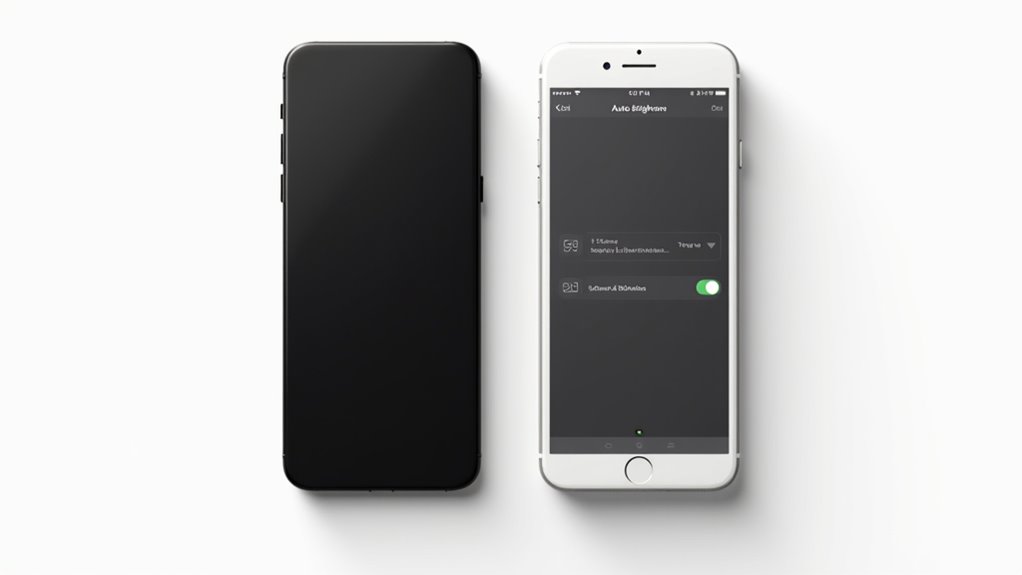
Wielu użytkowników iPhone’a zmaga się z automatycznym dostosowywaniem jasności ekranu. Funkcja ta czasami przyciemnia ekran gdy zmieniają się warunki oświetlenia, powodując frustrację podczas wykonywania ważnych zadań. Podczas gdy Apple zaprojektował tę funkcję, aby oszczędzać baterię i zmniejszać zmęczenie oczu, niektóre osoby preferują stały poziom jasności przez cały dzień. Na szczęście iOS oferuje prosty sposób na wyłączenie tej automatycznej regulacji w ustawieniach Dostępności. Zrozumienie, jak kontrolować to ustawienie oddaje użytkownikom kontrolę nad doświadczeniem wizualnym i może rozwiązać nieoczekiwane problemy z wyświetlaczem.
Kluczowe informacje
- Otwórz aplikację Ustawienia na swoim iPhonie i przewiń w dół, aby znaleźć Dostępność.
- Stuknij sekcję „Ekran i rozmiar tekstu” w menu Dostępność.
- Znajdź opcję „Automatyczna jasność” na dole ustawień wyświetlania.
- Przestaw przełącznik do pozycji wyłączonej, aby wyłączyć automatyczne dostosowywanie jasności.
- Ręcznie dostosuj jasność za pomocą Centrum sterowania, przesuwając palcem w dół od rogu ekranu.
Lista numeryczna 6 nagłówków drugiego poziomu
Sześć różnych podejść czeka na użytkowników iPhone’a, którzy chcą wyłączyć funkcję automatycznej jasności ekranu. Rozważając jak wyłączyć automatyczne rozjaśnianie ekranu iPhone, użytkownicy mogą podążać za kilkoma metodami zorganizowanymi w logicznej sekwencji. Treść przedstawi proces poprzez sześć głównych nagłówków, z których każdy reprezentuje inną technikę lub krok w zarządzaniu ustawieniami jasności ekranu.
Przewodnik analizuje kontrolę automatyczna jasność ekranu iPhone poprzez proste instrukcje, które odnoszą się do różnych wersji iOS i modeli urządzeń. Dla użytkowników borykających się z regulacją iPhone jasność ekranu, te nagłówki będą systematycznie prowadzić przez dostęp do Ustawień, przejście do opcji Ekran i Jasność, przełączanie przełącznika automatycznej jasności, dokonywanie ręcznych regulacji, rozwiązywanie typowych problemów oraz zrozumienie wpływu ręcznych ustawień jasności na baterię. Każdy nagłówek służy jako jasny kamień milowy w uzyskiwaniu kontroli nad oświetleniem ekranu.
Dlaczego automatyczna jasność ekranu iPhone’a może wpływać na Twoje doświadczenie
Zanim przejdziemy do konkretnych metod wyłączania automatycznej jasności, zrozumienie dlaczego ta funkcja może być problematyczna pomoże użytkownikom podejmować świadome decyzje dotyczące ustawień wyświetlacza. System automatycznej jasności iPhone’a często nie odpowiada osobistym preferencjom w różnych warunkach oświetleniowych. Wielu użytkowników zastanawia się jak rozjaśnić ekran w iphone, gdy automatyczna regulacja powoduje zmęczenie oczu przez nagłe zmiany jasności. Czujnik światła otoczenia może być zawodny, gdy jest pod wpływem bezpośredniego światła słonecznego lub nietypowych aranżacji oświetleniowych, tworząc niespójne doświadczenia wyświetlania.
Podczas aktywności takich jak czytanie czy granie, te nieprzewidywalne zmiany zakłócają koncentrację i komfort. Podobnie jak jak wyłączyć automatyczne usuwanie aplikacji iphone, wyłączenie automatycznej jasności przywraca kontrolę użytkownikowi. Ręczna regulacja jasności pozwala osobom utrzymywać preferowane ustawienia, tworząc bardziej komfortowe doświadczenie oglądania dostosowane do ich konkretnych potrzeb i warunków środowiskowych.
Lokalizowanie Ustawień Automatycznej Jasności w iOS 17
W przeciwieństwie do wcześniejszych wersji iOS, gdzie opcje jasności były bardziej centralnie położone, Apple przeniósł przełącznik automatycznej jasności do mniej oczywistej lokalizacji w iOS 17. Użytkownicy muszą przejść przez kilka warstw menu, aby znaleźć to ustawienie.
Aby uzyskać dostęp do kontrolek automatycznej jasności, użytkownicy iPhone’a muszą najpierw otworzyć aplikację Ustawienia na swoim urządzeniu. Stamtąd powinni przewinąć w dół i dotknąć opcji „Dostępność”, która zawiera różne funkcje dostępności. W tym menu, wybranie „Wyświetlacz i rozmiar tekstu” ujawni ustawienia związane z wyświetlaczem.
Na dole sekcji Wyświetlacz i rozmiar tekstu użytkownicy znajdą przełącznik „Automatyczna jasność”. Ta kontrolka pozwala im aktywować lub wyłączyć tę funkcję według własnych preferencji. Po wyłączeniu, iPhone będzie utrzymywał stały poziom jasności zamiast automatycznie dostosowywać się na podstawie warunków oświetlenia otoczenia.
Krok po kroku, jak wyłączyć automatyczną jasność
Wyłączenie automatycznej jasności na iPhonie wymaga przejścia przez kilka konkretnych opcji menu w iOS 17. Użytkownicy muszą zacząć od otwarcia aplikacji Ustawienia na swoim urządzeniu i przewinąć w dół, aż znajdą opcję Dostępność na liście menu.
Po stuknięciu w Dostępność, następnym krokiem jest wybranie opcji Ekran i rozmiar tekstu, która zawiera różne ustawienia wyświetlania ekranu. Na dole tego menu użytkownicy znajdą przełącznik Automatyczna jasność. Aby wyłączyć tę funkcję, wystarczy stuknąć przełącznik, aby ustawić go w pozycji wyłączonej.
Po wyłączeniu automatycznej jasności zmiany są zapisywane automatycznie. Użytkownicy mogą teraz ręcznie kontrolować jasność ekranu poprzez sekcję Ekran i jasność w Ustawieniach, zgodnie z własnymi preferencjami i warunkami oświetlenia.
Opcje ręcznej regulacji jasności po wyłączeniu
Kilka metod ręcznej regulacji jasności staje się dostępnych po wyłączeniu automatycznej jasności na iPhonie. Użytkownicy mogą szybko dostosować jasność, przesuwając palcem w dół, aby uzyskać dostęp do Centrum sterowania i przesuwając suwak jasności. Aby dokonać bardziej przemyślanych regulacji, można przejść do Ustawienia > Ekran i jasność i przeciągnąć suwak do preferowanego poziomu. Użytkownicy iPhone’a z Face ID mają wygodę regulowania jasności bezpośrednio z ekranu blokady poprzez długie naciśnięcie ikony jasności.
- Włączenie Trybu ciemnego znacznie zmniejsza zmęczenie oczu podczas korzystania w nocy, czyniąc czytanie bardziej komfortowym w środowiskach o słabym oświetleniu
- Night Shift automatycznie ociepla kolory wyświetlacza w godzinach wieczornych, tworząc bardziej naturalne wrażenia wizualne, które sprzyjają lepszemu snu
- Suwak jasności w Centrum sterowania oferuje natychmiastowe regulacje bez przerywania bieżących czynności, idealny przy zmieniających się warunkach oświetleniowych
Kwestie wpływu na baterię przy korzystaniu ze stałej jasności
Podczas gdy ręczne regulacje jasności dają osobistą kontrolę, mają one bezpośredni wpływ na wydajność baterii w iPhone’ach. Stałe ustawienia jasności mogą prowadzić do zbędnego zużycia baterii, szczególnie gdy ekran pozostaje jaśniejszy niż potrzeba w środowiskach o słabym oświetleniu.
Badania pokazują, że jasność ekranu jest głównym czynnikiem wpływającym na zużycie baterii. Użytkownicy, którzy utrzymują niższe stałe poziomy jasności, mogą doświadczyć do 30% poprawy w żywotności baterii, szczególnie w słabo oświetlonych miejscach. Wyłączenie automatycznej jasności eliminuje również pobór energii przez czujniki światła otoczenia, dodatkowo wydłużając czas pracy baterii.
Jednakże, używanie stałego ustawienia jasności zapewnia bardziej przewidywalną wydajność baterii, ułatwiając zarządzanie energią w ciągu dnia. Użytkownicy powinni rozważyć swoje typowe środowiska użytkowania przy podejmowaniu decyzji między automatyczną a ręczną kontrolą jasności, aby osiągnąć idealną równowagę między widocznością a oszczędzaniem baterii.
FAQ
Często zadawane pytania
Jak wyłączyć automatyczne rozjaśnianie ekranu na iPhonie?
Aby wyłączyć automatyczne rozjaśnianie ekranu na iPhonie, użytkownicy muszą otworzyć Ustawienia, dotknąć Dostępność, wybrać Ekran i rozmiar tekstu, a następnie wyłączyć opcję Automatyczna jasność. Ręczną jasność można wtedy regulować poprzez ustawienia Ekran i jasność.
Jak wyłączyć funkcję adaptacyjnej jasności na moim iPhonie?
Aby wyłączyć adaptacyjną jasność na iPhonie, należy przejść do Ustawień, następnie Dostępności, wybrać Ekran i rozmiar tekstu, i wyłączyć przełącznik Automatyczna jasność. Ręczną jasność można regulować w ustawieniach Ekran i jasność.
Jak wyłączyć automatyczne odświeżanie na iPhone?
Aby wyłączyć automatyczne odświeżanie ekranu na iPhonie, użytkownicy powinni przejść do Ustawień, wybrać Ekran i jasność, a następnie wyłączyć opcję Automatyczna jasność. Zapobiega to automatycznym regulacjom i umożliwia ręczną kontrolę nad poziomem jasności ekranu.
Jak wyłączyć automatyczną regulację jasności?
Aby wyłączyć automatyczną regulację jasności na iPhonie, użytkownicy powinni przejść do Ustawień, dotknąć opcji Dostępność, wybrać Ekran i rozmiar tekstu, a następnie wyłączyć opcję Automatyczna jasność znajdującą się na dole menu.